За допомогою розширення Ви легко та швидко налаштуєте надсилання запрошень у чат з урахуванням Ваших побажань завдяки широким можливостям вибору критеріїв та параметрів.
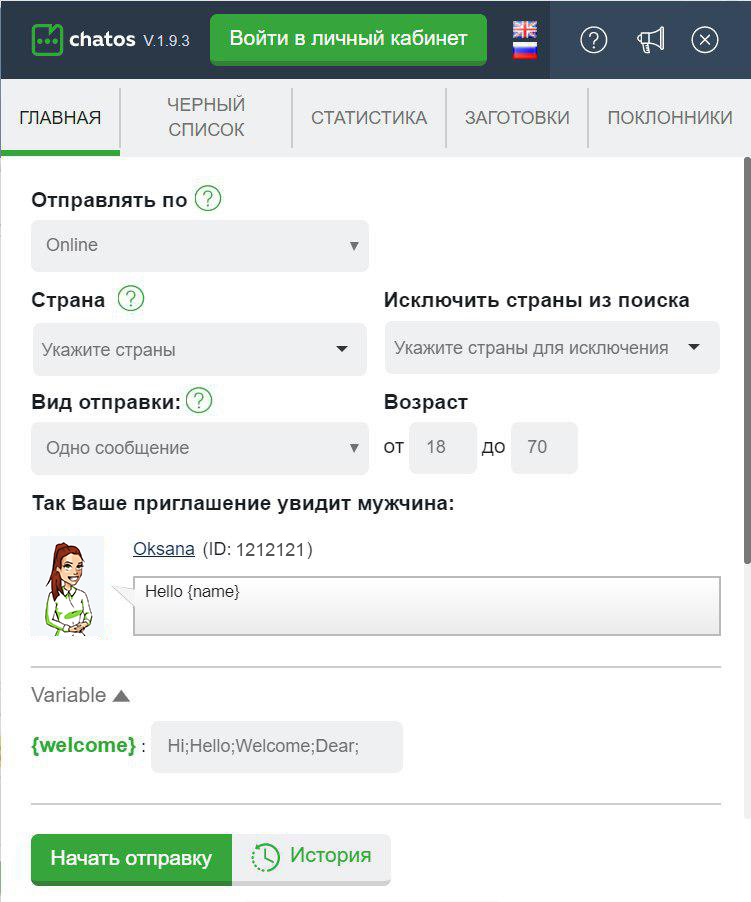
Підготуємося до відправлення та познайомимося з основними інструментами.
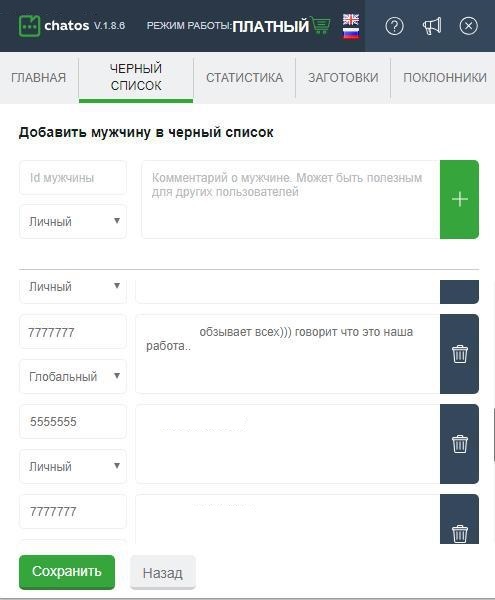
«Чорний список»- Додавайте чоловіків, спілкування з якими небажане для Вас. Вкажіть ID чоловіка, Ім'я та коротко інформацію про нього.
Виберіть опцію Особистий (чоловік буде у Вашому особистому чорному списку)
Збережіть зміни – і готове!
Глобальний чорний список – список небажаних чоловіків для спілкування для дівчат всього Вашого агентства всередині особистого кабінету
Як додавати чоловіків до Глобального Чорного списку -
тутВи можете додати/видалити чоловіка з Особистого Чорного списку одним кліком прямо в чаті. Просто натисніть на іконку, що символізує Чорний список - і конкретний чоловік занесений до цього списку. Аналогічно працює швидке видалення зі списку. Додати та видалити чоловіка з Чорного списку аналогічним способом можна, відкривши профіль чоловіка
Чорний список єдиний для дівчини у розширеннях для чатів та для листів
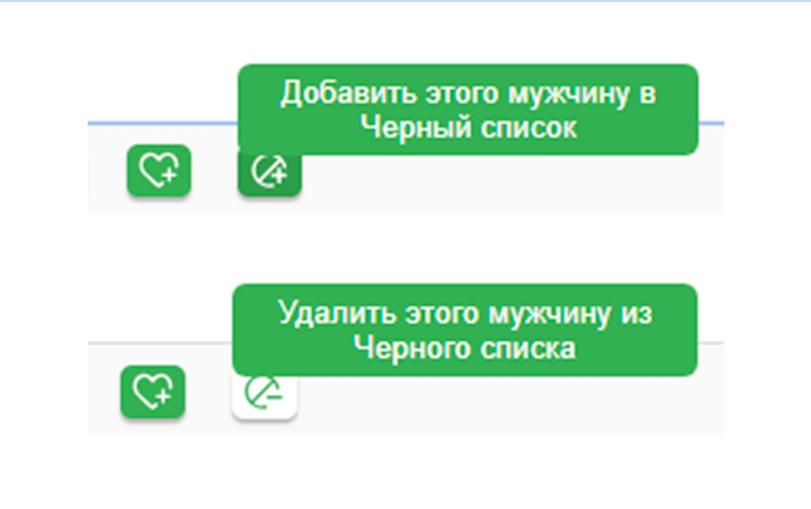
Чоловіки із Чорного списку ніколи не отримають запрошення. Зверніть увагу, що Чорний список не враховуватиметься розсилкою від сайту Svadba.com “Find your soulmate”.
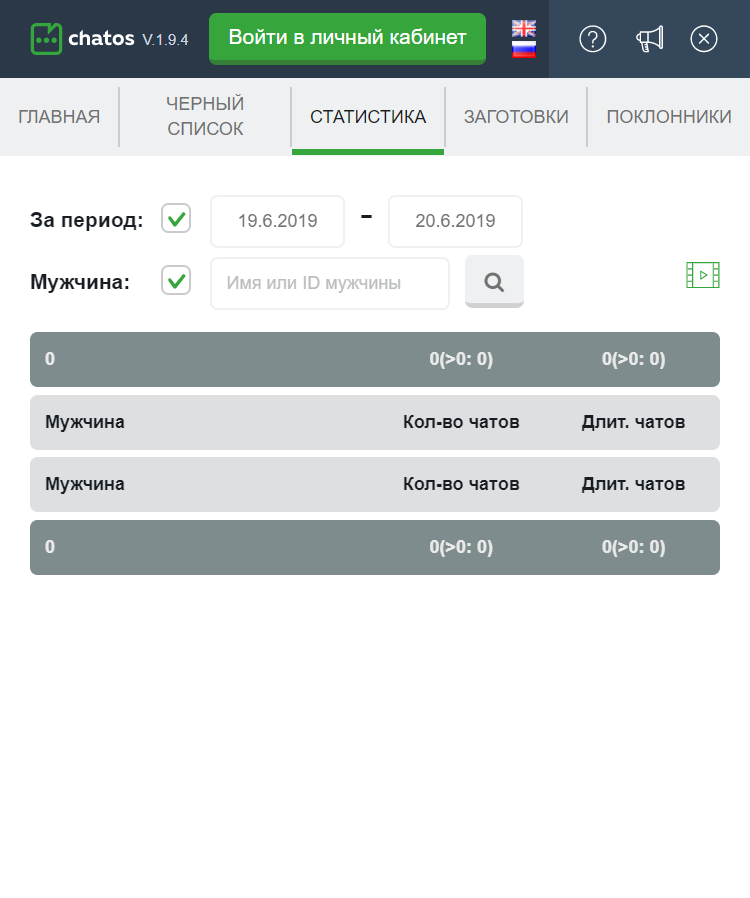
Статистика- місце, де зберігається інформація про Ваші чати. Скільки, коли, з ким, як довго. А фільтри пошуку допоможуть Вам швидко знаходити потрібну інформацію.
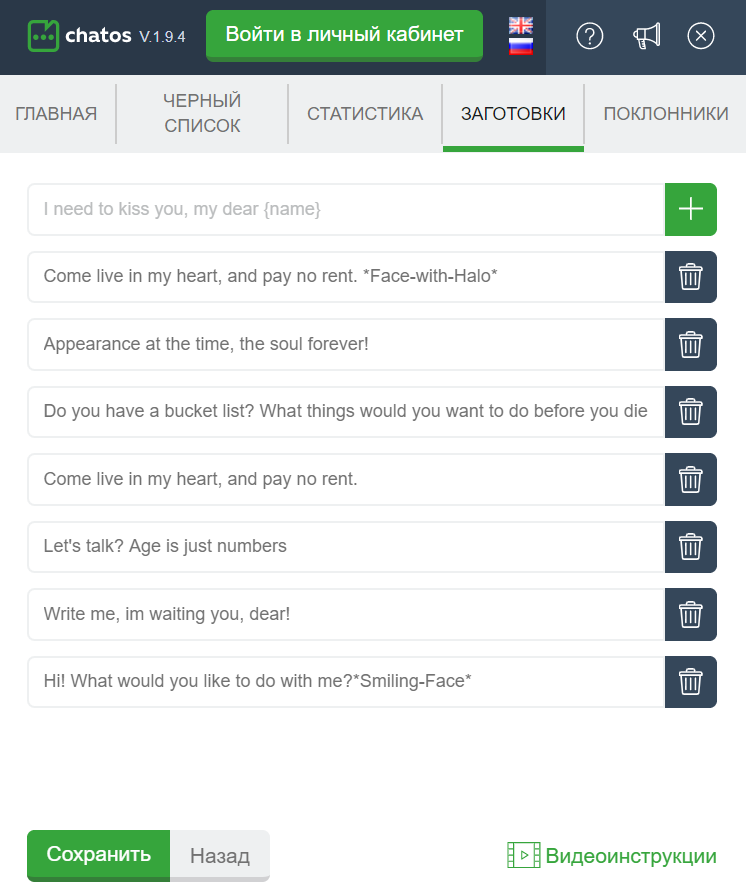
«Заготівлі»- створіть для себе набір найчастіше використовуваних фраз при спілкуванні та використовуйте їх у чаті для економії часу, клацнувши на іконку поряд з ім'ям чоловіка у вікні «Вхідні повідомлення» на сторінці чату та вибравши потрібну репліку.
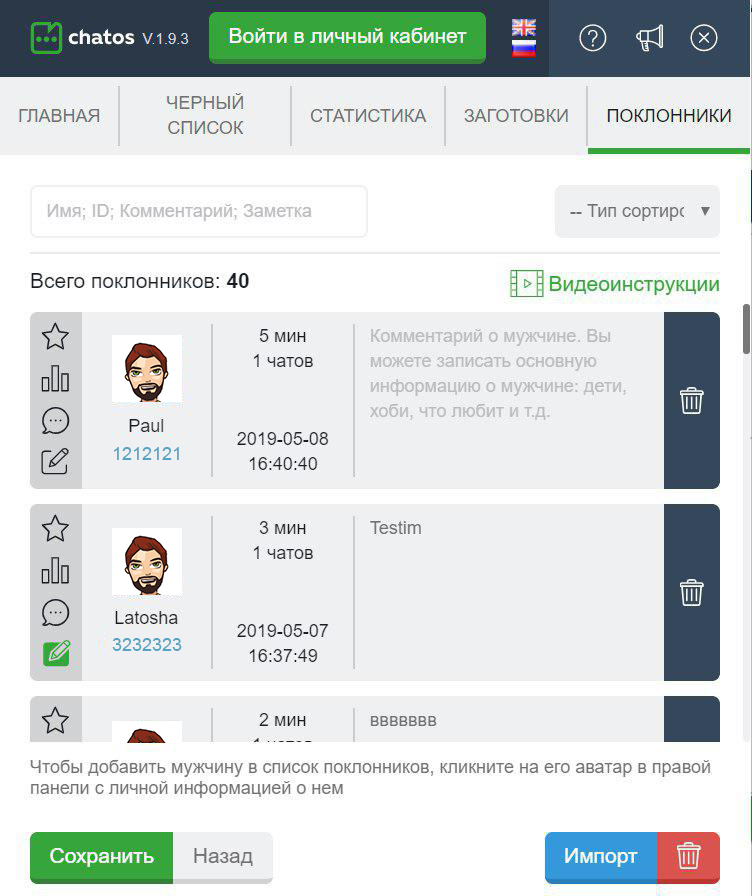
«Прихильники»- список Ваших найперспективніших та найцінніших співрозмовників.
Щоб додати чоловіка до шанувальників – просто наведіть та клікніть на аватар чоловіка у вікні чату, підтвердіть дію та додайте коментар про нього. Тепер при спілкуванні з цим чоловіком – перед Вами завжди буде Ваш коментар про нього, який Ви можете доповнювати за потреби.
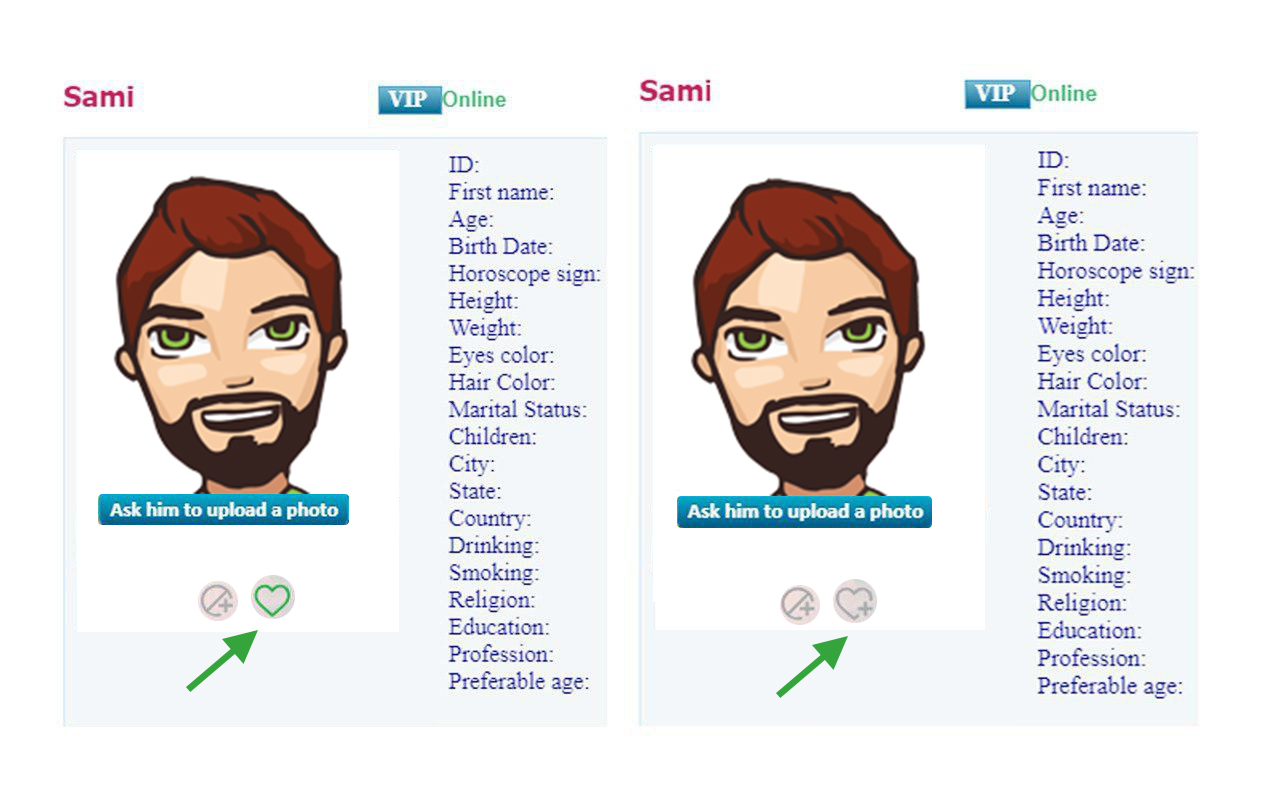
Також Ви можете додати/видалити чоловіка з Прихильників одним кліком прямо в чаті. Просто натисніть на іконку, що символізує Шанувальники - і конкретний чоловік занесений до цього списку. Аналогічно працює швидке видалення зі списку.
І в майбутньому, відкривши чат, зелене серце біля аватара чоловіка дасть Вам розуміння, що він у списку Ваших Шанувальників
Додати та видалити чоловіка з Прихильників аналогічним способом можна, відкривши профіль чоловіка.
Також до Шанувальників автоматично додаються всі чоловіки, з якими був чат 10 хвилин і більше (звісно, при активному розширенні для чатів).
Список Прихильників єдиний для Дівчата у розширеннях для чатів та для листів
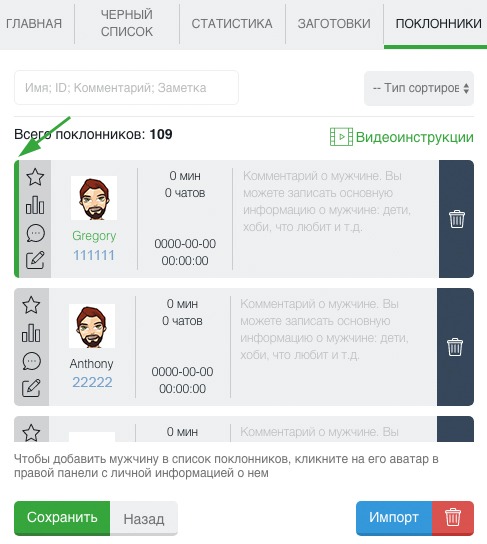
У розділі Шанувальники іконки біля шкірного Шанувальника допоможуть Вам краще взаємодіяти з чоловіками: - Клікніть на іконку-зірочку поряд із чоловіком - і він Ваш Зобраний і в топі списку. - клацніть на іконку "статистика" та миттєво перед Вами інформація про Ваше спілкування з конкретним чоловіком (скільки чатів, тривалість, коли). А якщо Ви хочете подивитись інформацію про кожен чат - просто тут же натисніть на рядок з ім'ям цього чоловіка - статистика по всіх чатах Вашій увазі. - Клікнувши на іконку чату - Вам відкривається чат із вибраним Шанувальником. - іконка "нотатка" - це можливість створити або видалити замітку про чоловіка. Всі Ваші примітки додаються з позначкою про годину, коли вона була створена. Як працювати з примітками
тутПошук за текстом забезпечить потрібні відомості про Шанувальника за кілька секунд. почніть вводити ID, ім'я, слово та система покаже список шанувальників, знайдених за введеним запитом, причому система покаже Вам місце, де зустрічається введений Вами запит Як це працює -
тут
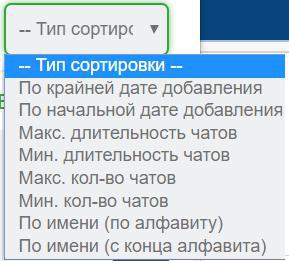
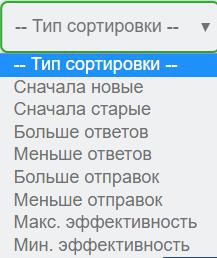
Якщо потрібно швидко отримати інформацію за різними категоріями Шанувальників, вчасно звернути увагу на тих, з ким давно не було спілкування, з ким спілкувалися більше чи менше - для Вас Тип сортування
Виберіть та клацніть на потрібний параметр для класифікації – і Ваші Шанувальники сортовані у потрібному порядку.
За допомогою кнопки
"Імпорт"Ви можете завантажити в розділ Прихильники список нових чоловіків у пару кліків. Для цього клацніть кнопку на кнопку "Імпорт", введіть через кому або крапкою з комою або розділити пробілом ID нових чоловіків, клацніть Імпортувати. Готово! Закриваємо. Ваші нові Шанувальники додані до списку
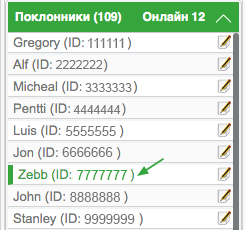
Переглядаючи список шанувальників, Ви легко визначите, хто з Ваших фаворитів щойно (протягом останніх двох хвилин) вийшов в онлайн.
Так це виглядає у вікні чату:
А так це виглядає у розділі Шанувальники у розширенні
"Історія"- архів Ваших надісланих запрошень у чат. Тут Ви можете бачити текст, скільки разів запрошення було надіслано, кількість відповідей, дату останнього надсилання повідомлень.
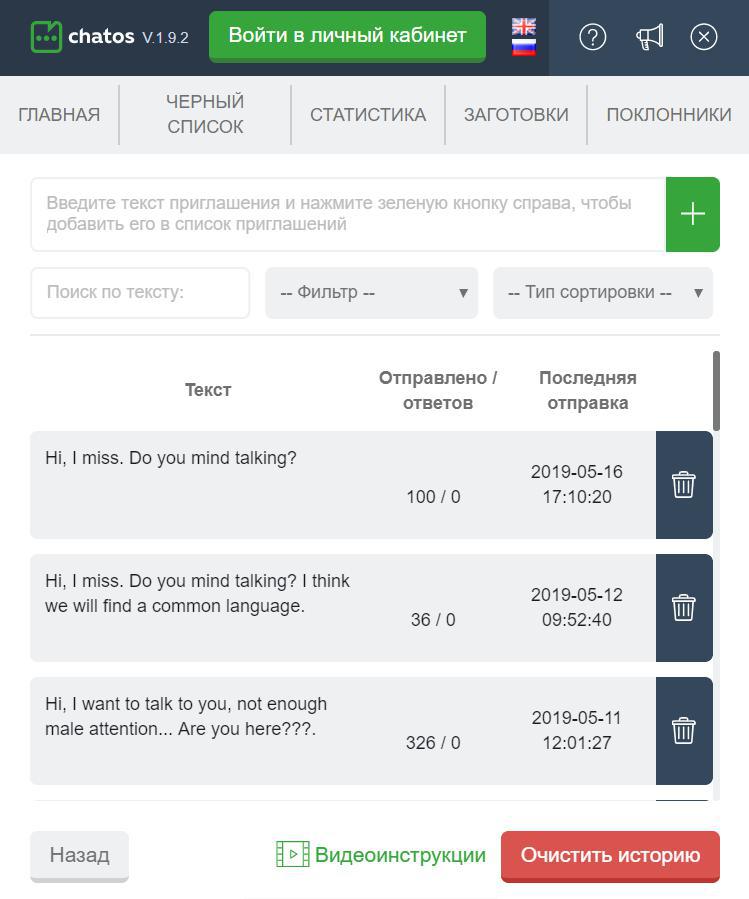
А насиченість кольору повідомлень швидко зорієнтує Вас за кількістю відповідей. Чим насиченіше зелений колір - тим рейтингове повідомлення.
До «Історії» Ви можете додавати повідомлення вручну. Введіть текст та збережіть. Так Ви зможете швидко оновлювати базу запрошень (особливо ефективно при надсиланні кількох різних повідомлень)
Якщо Вам потрібно почати "з чистого аркуша" та історія відправлених повідомлень та інформація про них Вам вже не потрібна, просто натисніть кнопку "Очистити Історію" і підтвердіть Вашу дію.
За допомогою сортування та пошуку за текстом знайти необхідні запрошення або проаналізувати запрошення на “ефективність” дуже легко
Якщо використовувати фільтр "З відповідями" - і до Вашої уваги всі Ваші запрошення, на які чоловіки відповідали.
Фільтр "Рекомендовані" це ще один спосіб виділити Ваші "працюючі" повідомлення
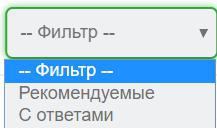
Пройдемося докладно, як це працює
Спочатку
скачайте– встановіть розширення у браузер. Перейдіть на сторінку чату сайту Svadba.com та (іконка розширення стане активною) – розширення готове до роботи – запустіть його.
Як налаштувати та запустити відправку
Вибираємо критерії:
У розділі
Відправляти повиберіть категорію одержувачів:
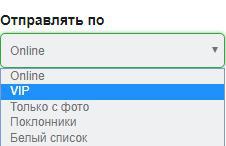
◈⠀⠀Online– відправка запрошень здійснюватиметься чоловікам, які зараз онлайн на сайті (виключивши шанувальників та чоловіків із чорного списку)
◈⠀⠀VIP- Відправлення запрошень чоловікам, хто активно спілкується на сайті Svadba.com
◈⠀⠀Тільки з фото– відправка чоловікам, у профілях яких є фото (крім шанувальників та чоловіків із чорного списку)
◈⠀⠀Прихильники- Чоловіки з Вашого списку шанувальників
◈⠀⠀Білий список- Відправлення чоловікам, з якими було спілкування в чатах або аркушах зі всіма дівчатами Вашого особистого кабінету (крім чорного списку та Ваших шанувальників) У розділі
КраїнаВи можете вибрати конкретні країни (одну або кілька) на відправку або залишити всі країни зі списку
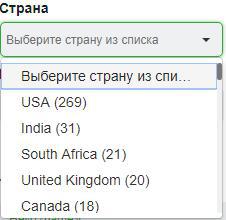
А в розділі
Виключити країни з пошуку- Ви можете вказати країни, представникам якої не потрібно надсилати повідомлення
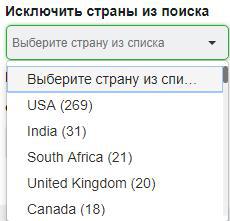
Виберіть у розділі
Вид відправленнязапрошення, які Ви бажаєте надсилати:
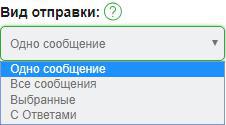
Якщо Ви оберете:
➤⠀⠀Одне запрошення- це означає, що для надсилання Вам необхідно створити нове запрошення у полі
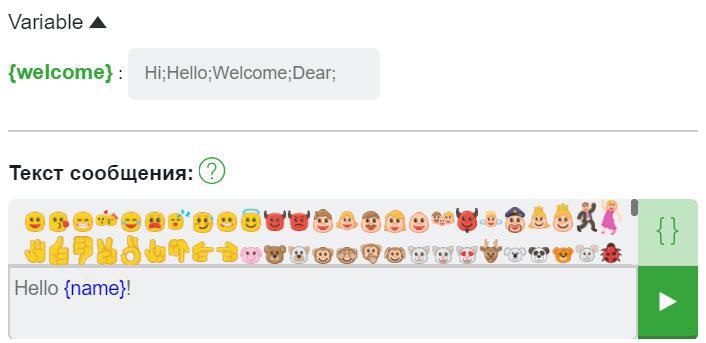
«Текст повідомлення». При створенні запрошення зверніть увагу на те, що зеленим шрифтом буде виділено текст, який чоловік побачить на екрані. Решту тексту він побачить лише, коли відкриє повідомлення.
Функція перевірки Тексту повідомлення на наявність посилань та e-mail'ів не допустить надсилання запрошення з такими та повідомить Вам про необхідність змінити текст.
У Вас є можливість додавати в текст повідомлення змінну - привітання {welcome} чоловікові (для якої Ви можете створювати значення самі, розділяючи їх крапкою з комою)
І клацнувши на іконку {}. Ви можете додати змінні {name}, {age}, {city}, {country} одним кліком до тексту повідомлення.
А ще "розфарбуйте" емоційно своє повідомлення. Просто встановіть курсор у потрібному місці в повідомленні та клацніть на потрібний емодзі.
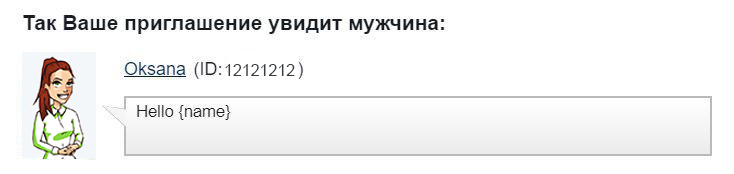
Ви будете чітко розуміти, як чоловік побачить ваше запрошення на своєму екрані за допомогою попереднього перегляду.
➤⠀⠀Всі повідомлення- надсилатимуться всі повідомлення з Вашої попередньої історії у випадковому порядку
➤⠀⠀Вибрані- Надсилання вибраних повідомлень з Вашої історії. Клацніть у списку на бажані повідомлення і вони оговтатимуться у випадковому порядку
➤⠀⠀А
з відповідями- Вирушать запрошення з Вашої історії, на які чоловіки відповідали.
Потім у розділі
Віквкажіть бажаний вік чоловіків-отримувачів
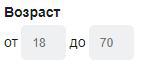
Після вибору категорій чоловіків на відправлення, система покаже Вам, скільком чоловікам, які відповідають Вашим заданим вимогам, відправиться запрошення до чату

Ще Ви можете налаштувати
Додаткові повідомлення:
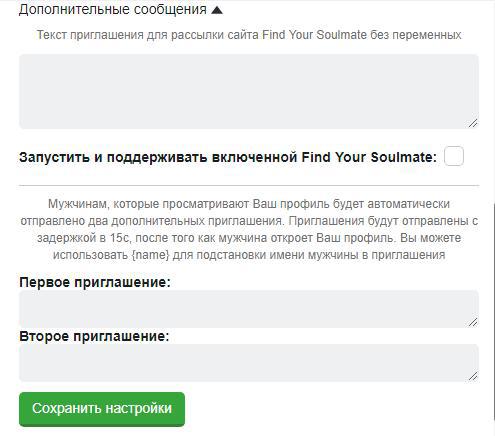
- Створивши повідомлення та встановивши галочку у відповідному вікні розсилка сайту Find Your Soulmate буде підтримуватись активною весь час, коли у Вас немає чатів
- Створивши ще два додаткові запрошення в чат – чоловік побачить їх із проміжком у 15 секунд після того, як почне переглядати Ваш профіль.
Після створення або редагування «Додаткових повідомлень» - не забудьте клацнути на «Зберегти налаштування»
Плюс Ви можете налаштувати Ваше робоче місце як Вам зручно за допомогою
Підготовка робочого столу:
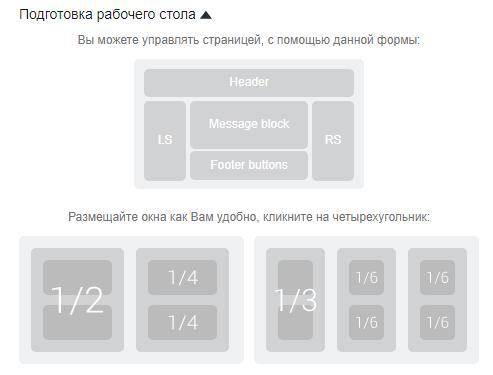
Забирайте або повертайте непотрібні блоки на сторінці, клацнувши на необхідну ділянку
Розміщуйте вікна на екрані Вашого комп'ютера у зручному для Вас місці та розмірі. Виберіть бажане розташування на схематичному робочому столі
Все готове! Клікаємо
«Почати відправку»або кнопку швидкого старту відправки праворуч від тексту повідомлення - і радіємо новим співрозмовникам.
Додаткові фішки у розширенні:
➫⠀⠀Історія листування- Клікнувши у вікні чату на чоловіка, з яким було листування раніше, Ви побачите кнопку "Показати історію листування з чоловіком". Клікнувши на неї – Вам відкриється зміст чатів із чоловіком із зазначенням дати та часу відправлення кожного повідомлення.
➫⠀⠀Таймер чатів– у вікні «Вхідні повідомлення» на сторінці чату під час поточного чату відображається лічильник тривалості чату поряд з ім'ям чоловіка. Спілкуйтеся та спостерігайте за тривалістю чату з конкретним чоловіком у реальному часі.
➫⠀⠀При відповіді чоловіка на Ваше повідомлення, відправлене за допомогою розширення для чатів, Ви отримаєте звукове
повідомлення про початок чату"New message" і спливаюче вікно, що інформує про початок чату, в нижньому правому кутку екрана.
➫⠀⠀Автоперекладач– Вам не обов'язково знати англійську мову досконало, щоб бути зрозумілою чоловіком. Пишіть фразу у вікні для введення тексту та клацніть Translate – і перед Вами фраза в англійській версії.
➫⠀⠀Відеоінструкції– Якщо Ви не знаєте чи сумніваєтеся, як працює функція – клацніть на іконку "Відеоінструкція" або знак запитання (?). Прямо у розширенні Вам відкриється відео, яке навчить Вас використовувати інструмент правильно
➫⠀⠀чат ChatOS support– З будь-яких питань з користування системою ChatOS дівчата та їхні перекладачі можуть звернутися до фахівців техпідтримки ChatOS прямо зі сторінки чату на Svadba.com. Пишіть! ChatOS онлайн
Рекомендації щодо використання розширення для чатів