






ЧАТИ+ЛИСТИ 2В1 — РОЗШИРЕННЯ “МУЛЬТІАККАУНТ” НА САЙТІ VICTORIYACLUB.COM
Мультиаккаунт ChatOS – комфортна робота в одній вкладці з будь-якою кількістю анкет.
Вибираючи профіль у "Виберіть анкету",

для цієї анкети відкриватимуться відповідно розділи розширення. У них відображатиметься інфо, яка стосується лише обраної анкети.
Відповідно - перемикаючи анкети - для кожної підтягуються відповідні дані про спілкування, галерея, списки чат-партнерів та ін.
РОБОТА З РОЗДІЛАМИ РОЗШИРЕННЯ
ГОЛОВНА— розділ, де відбувається налаштування та запуск розсилки у чатах або листах по вибраній анкеті
Як налаштовувати розсилку в чатах – інструкція тут(потім покладемо посилання)
Як налаштовувати розсилку в листах – інструкція тут(потім покладемо посилання)
ЧОРНИЙ СПИСОК
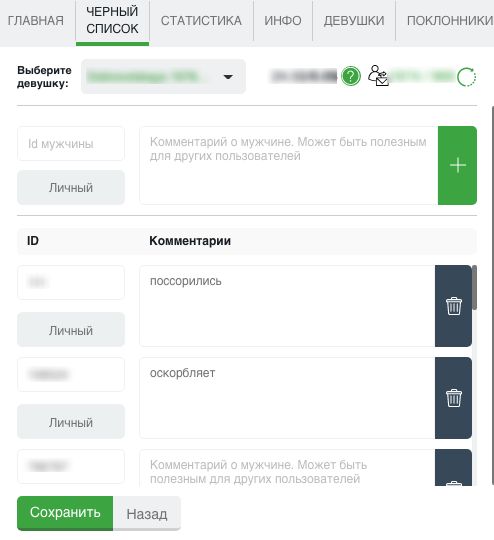
Вибираючи дівчину, для неї відкривається її розширення та її Чорний список.
Додайте чоловіків, спілкування з якими небажане для Вас. Вкажіть ID чоловіка, Ім'я та коротко інформацію про нього. Виберіть опцію Особистий (чоловік буде у Вашому особистому чорному списку) Збережіть зміни – і готово!
Ви можете додати/видалити чоловіка з Особистого Чорного списку одним кліком у Смарт МініЧат
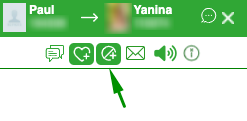
Просто натисніть на іконку, що символізує Чорний список — і конкретний чоловік занесений до цього списку. Аналогічно працює швидке видалення зі списку. Чорний список єдиний для дівчини у розширеннях для чатів та для листів
Чоловіки із Чорного списку ніколи не отримають запрошення від розсилки ChatOS.
Глобальний чорний список— список небажаних чоловіків для спілкування для дівчат всього Вашого агентства всередині особистого кабінету Як додавати чоловіків до Глобального Чорного списку —тут
СТАТИСТИКА
Вибираючи дівчину, для неї відкривається її розширення та її статистика спілкування з чоловіками.
Це місце, де зберігається інформація про Ваші чати та листи. Скільки, коли, з ким, як довго. А пошукові фільтри легко допоможуть швидко знаходити потрібну інформацію.

ІНФО
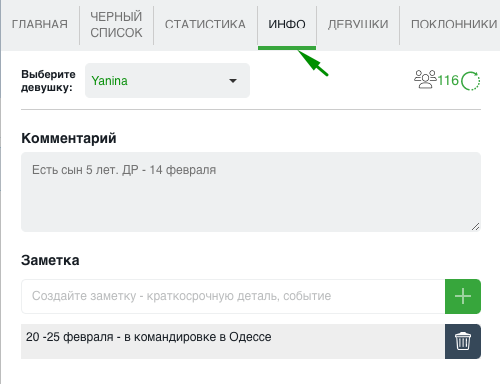
Розділ-підказка собі. Сюди можна записувати потрібну інформацію по анкеті: коментарі, нотатки по дівчині, щоб пам'ятати всі деталі супроводу профілю.
Вибираючи дівчину, для неї підтягується її інфо
ДІВЧАТА
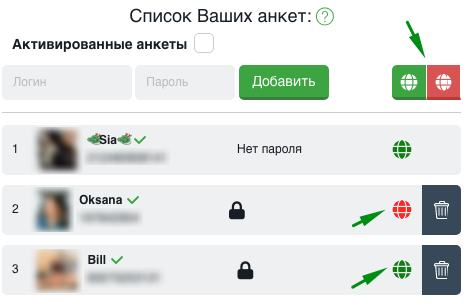
У розділі Дівчата – список Ваших анкет.
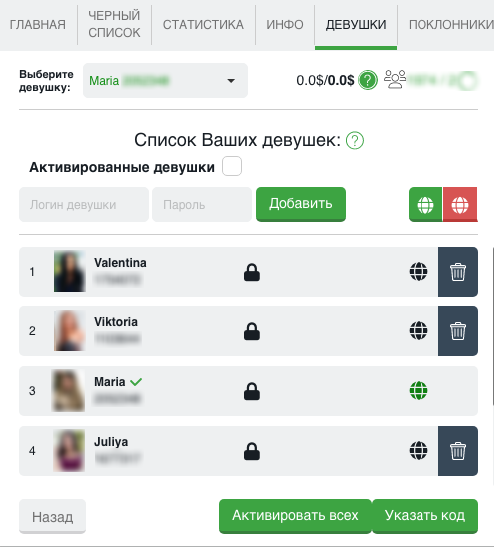
За допомогою кнопки "Додати анкету", ввівши логін та пароль, Ви можете поповнювати свій список анкет.
Список очолить "головна" анкета. Нижче – другорядні. (Головна анкета – та, під якою Ви зайшли на сайт Victoriyaclub.com. А другорядні анкети – ті, які Ви додавали у розширення)

Після успішного введення у списку з'явиться дівчина з аватаром та ім'ям, як вона представлена на сайті.
А якщо потрібно видалити анкету, скористайтесь іконкою "Кошик" та підтвердіть своє бажання прибрати анкету зі списку.

Ви швидко знайдете потрібну анкету, почавши вводити у відповідне поле дані по потрібній анкеті.
Одним кліком можна активувати роботу розширення для всіх дівчат списку за допомогою кнопки “Активувати всіх”
Встановити статус онлайн або офлайн для конкретної або всіх анкет можна натиснути на глобус. Позначення глобуса: зелений – анкета онлайн, червоний – анкета офлайн, сірий – анкета ще не запускала розширення сьогодні.
Встановити код/Розблокувати.Ці функції у тому, щоб приховати паролі анкет. При додаванні анкет система запропонує Вам встановити код безпеки (встановлювати його чи ні за бажанням).
Кодом може бути будь-яке п'ятизначне число, яке Ви пам'ятатимете та вводите, якщо потрібно відкрити та подивитися паролі анкет.
ПОКЛОННИКИ
Вибираючи дівчину, для неї відкривається її розширення та її список Шанувальників.
Тут перелік найперспективніших і найцінніших співрозмовників анкети. У розділі шанувальники – вся інформація про постійників.
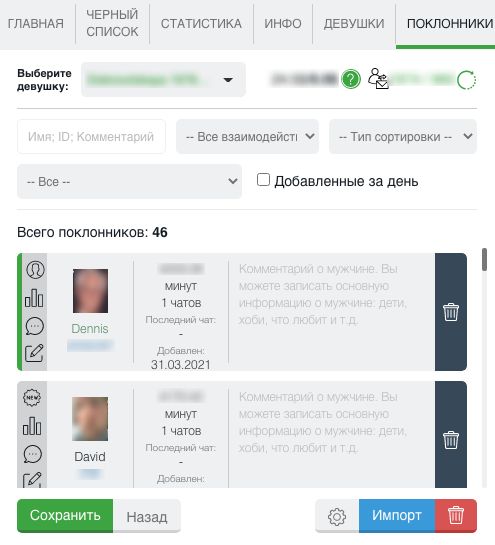
Щоб додати чоловіка до шанувальників є кілька способів:
—за допомогою кнопки імпорт

- кліком на серце в Смарт МініЧат або МініМейл
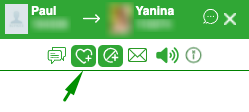
Після додавання чоловіка до шанувальників Ви можете надавати статус шанувальника, додавати коментарі та нотатки про нього, швидко знаходити потрібну інформацію та сортувати шанувальників, використовуючи фільтри пошуку. А у вікні чату з шанувальником — до Вашої уваги вся потрібна інфо про нього: коментарі, нотатки, іконки статусу шанувальника, швидкий перегляд інфо з профілю, нагадування про шанувальника чи подію про чоловіка.
ІСТОРІЯ
Обираючи дівчину, для неї відкривається її історія відправлених. Тут архів Ваших надісланих запрошень до чату (якщо відкрито розширення для чатів) або листів (якщо відкрито розширення для листів)
Тут Ви можете бачити текст запрошення або листа, скільки разів вони були надіслані, кількість відповідей, дату останнього відправлення, легко відстежувати рейтинг, швидко знаходити потрібні слова, використовуючи фільтри, видаляти непотрібні запрошення або листи, дивитися графіки активності…

ІСТОРІЯ У ЧАТАХ
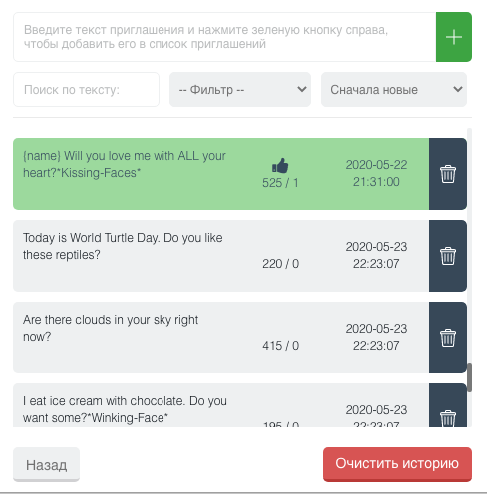
Ви можете додавати повідомлення вручну для майбутніх надсилань. Введіть текст у поле створення та збережіть. Якщо потрібно додати кілька повідомлень, додайте їх через Enter. Тож Ви зможете швидко оновлювати базу запрошень.
Щоб повторно надсилати повідомлення з історії — просто натисніть на нього, і повідомлення відправиться в поле текст повідомлення на головній сторінці розширення для відправки.
ІСТОРІЯ У ЛИСТАХ
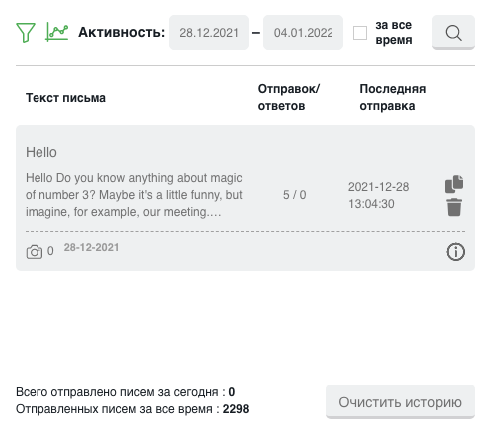
Тут до Вашої уваги надіслані листи, кількість відправок/відповідей.
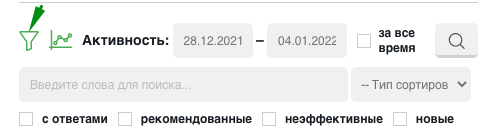
Можливість переглядати відправки за періодами, графіками, шукати потрібні листи за текстом або застосовуючи різні фільтри для дослідження ефективності.
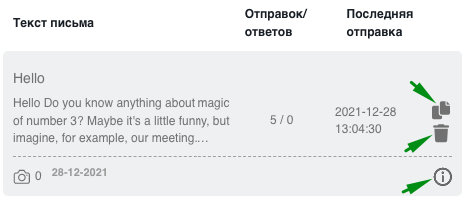
А ще можна повторно надіслати листа, видалити неактуальний або переглянути повний текст, клікнувши іконку “інфо”
Кнопка Завантажити розширення (поки не класти посилання жодне)
Як налаштовувати відправлення в чатах - дивітьсятут
Як налаштовувати відправлення в листах - дивітьсятут
Більше фішок та лайфхаки з використання — у Telegram каналіChatOS newsПриєднуйтесь!
Спеціалісти технічної підтримки на зв'язку для Вастут. Пишіть, якщо лишилися питання.
Продуктивного онлайн!