






МІНІМЕЙЛ — Зручне спілкування листами в одній вкладці
МініМейл - легка робота з листами в одній вкладці для будь-якої кількості анкет.
Це функціонал для:
- комфортного листування листами з шанувальниками,
- надсилання листів після чату,
- роботи з будь-якою персональною кореспонденцією,
- легкого створення листа з розумним редактором-помічником,
- Швидкого перегляду історії спілкування в листах
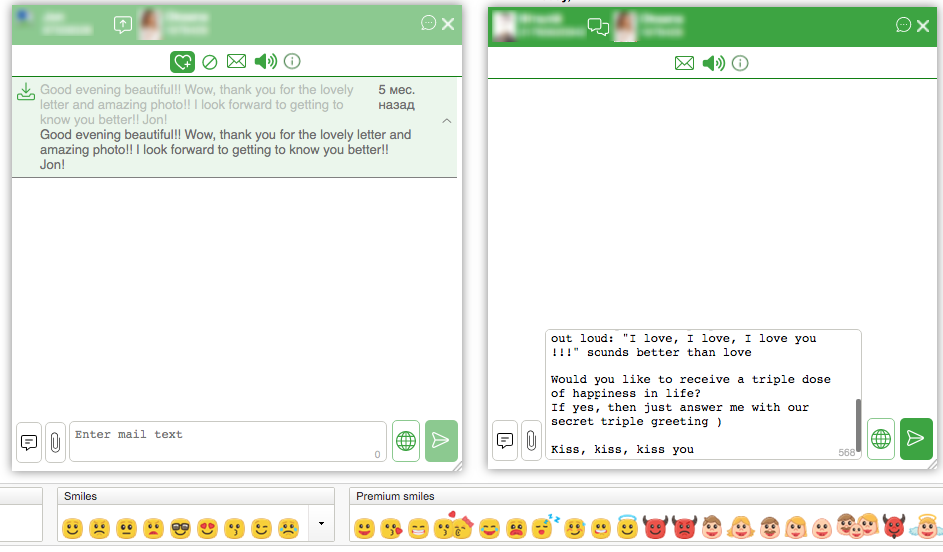
ЯК ВИКОРИСТОВУВАТИ МІНІМЕЙЛ
Як підключити МініМейл
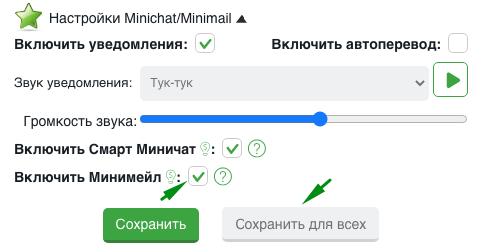
Активуючи галочку «Використовувати ChatOS MiniMail», у розширенні Ви зможете використовувати МініМейл для спілкування листами з будь-якими чоловіками по всіх Ваших анкетах в одній вкладці у вигляді зручних вікон.
Так, при отриманні нового вхідного листа (з активним налаштуванням “Непрочитані листи”), Ви зможете відкрити новий вхідний лист за допомогою МініМейлу кліком на повідомлення про вхідний лист.
А ще при використанніМініЧата, Ви зможете перемикатися на МініМейл для створення листа чоловікові або перегляду попередньої історії листування листами.
Як відкрити МініМейл, якщо чоловік надіслав листа
Як тільки чоловік написав Вам та Ви отримали повідомлення (це можливо з активним налаштуванням “Непрочитані листи”), відкривайте МініМейл кліком на блок вхідного повідомлення
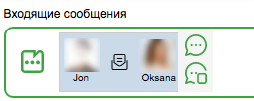
або спливаючого браузерного повідомлення
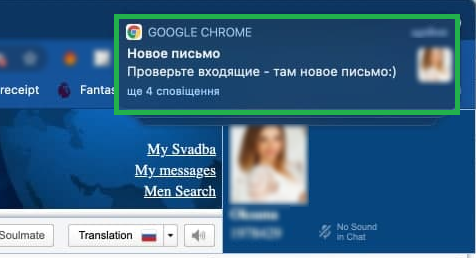
відкриється МініМейл із чоловіком, який надіслав листа
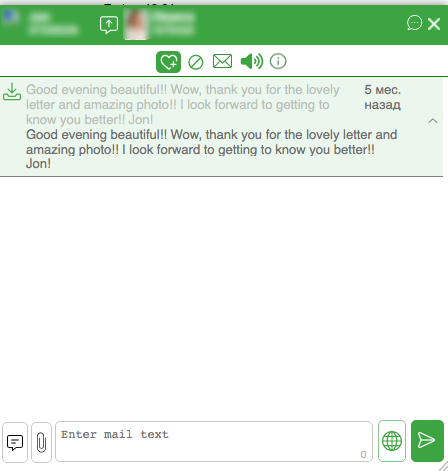
Як відкрити МініМейл, перебуваючи в МініЧат
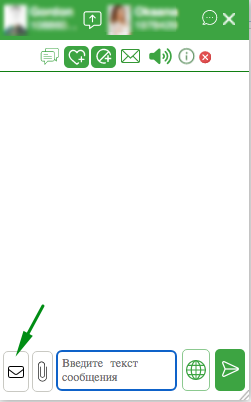
Клік на іконку з листом – це перемикання з МініЧату на МініМейл
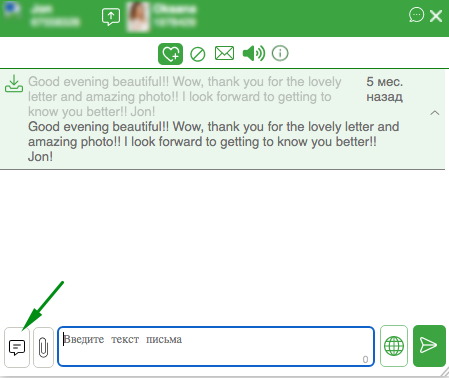
Для повернення в МініЧат - аналогічна дія з кліком на іконку чату
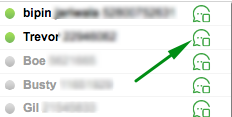
Як відкрити вікно МініМейла з потрібним чоловіком?
Щоб ініціювати спілкування та відкрити МініМейл з потрібним чоловіком, клацніть на рядок з чоловіком/або на іконку МініЧату - Вам відкриється МініЧат, і Ви зможете переключитися на МініМейл
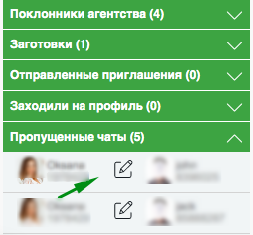
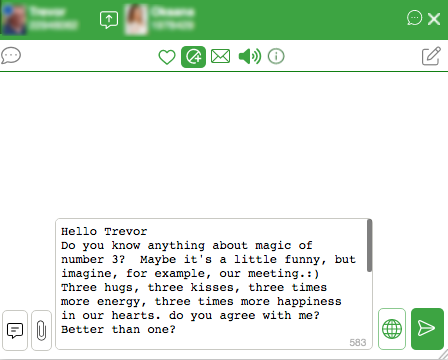
Як створити лист
Введіть текст у полі створення листа. Для Вашої допомоги - лічильник кількості символів та можливість збільшити поле створення листа для комфортної роботи
Як використовувати розумний редактор та автозаміну змінних
Формуючи текст листа, можна використовувати змінні в тексті.
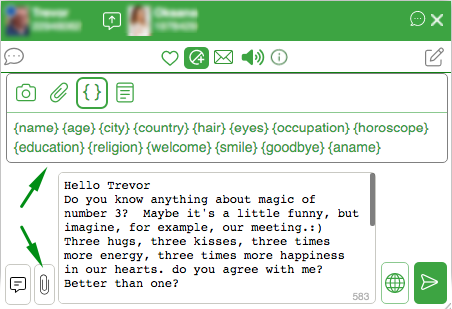
Клікнувши на доречну змінну про чоловіка, система ChatOS автоматично підставить для неї значення з профілю чоловіка (якщо там вказана інформація, що відповідає даній змінній)
Клікнувши на вітальні змінні ({welcome}, {goodbye}, {smile}) - система підставить один із варіантів доречних за змістом значень)
А спеціально для МініМейлу та МініЧату - працює змінна з ім'ям дівчини - {aname}. При натисканні на таку змінну система підставить ім'я з профілю анкети, від якої готується лист на відправку.
Змінну можна вставити кліком або прописати вручну – як зручно. Не бійтеся помилитись. У розумному редакторі - надійний захист, якщо раптом щось не так зі змінною (немає інформації у профілі чоловіка для неї або надрукована оператором вручну змінна написана з помилкою…)
У разі виявлення невідповідностей, ChatOS перефарбує кнопку відправлення в червоний колір, а при спробі відправити покаже повідомлення, що не так. І Ви підкоригуєте листа.
Як використовувати перекладач
Ви можете створювати лист рідною мовою. Перекладач – Вам на допомогу. Причому він працює зручно як для операторів, хто пише весь текст рідною мовою, так і для операторів, хто створює листи англійською, але є питання чи сумніви щодо англійської версії окремих слів чи фраз
Для перекладу всього тексту - клік на глобус

Для перекладу окремого слова або фрази - виділіть її мишкою і натисніть на глобус - виділене перетвориться на англійську версію


Як додати медіа до письма
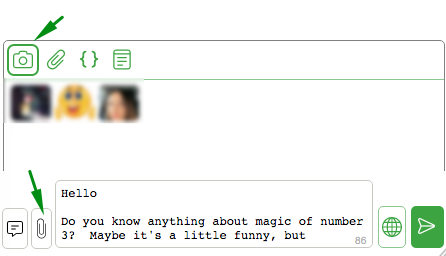
Додати фото можна двома способами. Перший - прикріпити потрібне із раніше завантажених у галерею розширення розділу Інфо. Причому до вкладення в лист будуть доступні лише фото з підписом.
Як дивитися історію попереднього листування листами
У відкритому МініМейлі - історія спілкування у листах із чоловіком. До вашої уваги - перегляд листа. А за бажання згадати деталі - відкрийте
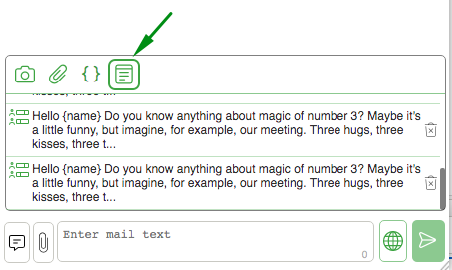
Історія надісланих листів
Клік на іконку "Архів" - і до Вашої уваги список крайніх 20 листів, які надсилалися вручну різним чоловікам
Клік на будь-який лист - і за допомогою комбінації клавіш Ctrl+Shift+Enter можна надіслати лист з архіву
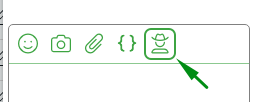
Щоб переглянути список із 20 крайніх листів, які надсилалися конкретному чоловікові, перебуваючи в розділі “Архів” поставте курсор у текстове поле та натисніть комбінацію Shift+стрілка вгору (або Клацніть лівою кнопкою миші на іконку Архів із клавішею Shift)
До вашої уваги буде доступна історія відправлених тільки цьому чоловікові
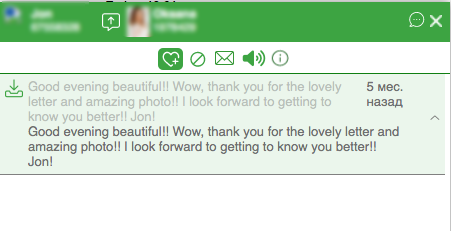
Як подивитися надіслане чоловіком фото у листі
МініМейл вміє відкривати фото для перегляду.
Клік на мініатюрку фотографій у листі — і фото у великому, але компактному розмірі в МініМейлі відкрито для перегляду. Приховати фото — клік у будь-якому місці за межами фото
Як відстежувати процес відправлення
Як тільки ви клікнули на кнопку відправки, система буде намагатися доставити лист чоловікові.
Є одна особливість сайту Anastasia Svadba, з якою, на жаль, стикаються всі при ручному надсиланні листів чоловікам. Незважаючи, на старання оператора, сайт періодично раптово очищає сторінку, лист пропадає, оператор спостерігає сторінку, що зависає, і відповідно, для того, щоб таки відправити лист, потрібно почати все спочатку, повернувшись до кроку створення листа.
Як допоможе МініМейл впоратися з цією проблемою? Система ChatOS виконуватиме необхідну кількість спроб доставити листа чоловікові. Відправка не трапиться тільки з непереборної причини - відмови сайту і якщо у чоловіка заповнена поштова скринька, і листи йому поки що не можуть надходити.
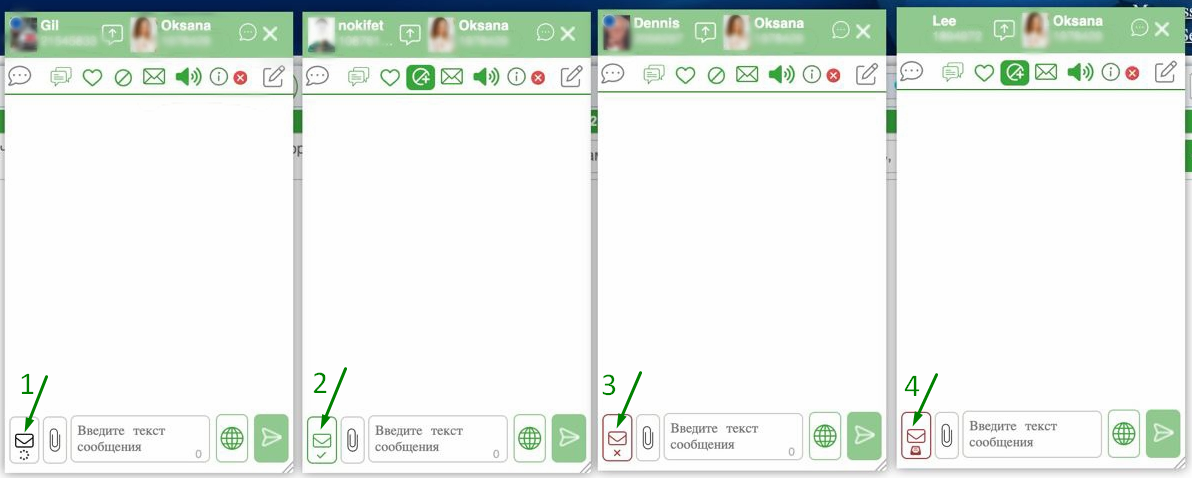
А до Вашої уваги - контроль статусу відправки-доставки в МініЧаті:
1.Виконується відправка
2.Надіслано успішно
3.Не можна доставити - відмова сайту
4.Не надіслано - переповнена поштова скринька у чоловіка
А якщо Ви закрили МініЧат, спостерігати статус завершення відправки можна на панелі Вхідні повідомлення
1.Успішно доставлено
2.Не надіслано - переповнена поштова скринька у чоловіка
3.Не надіслано - відмова сайту
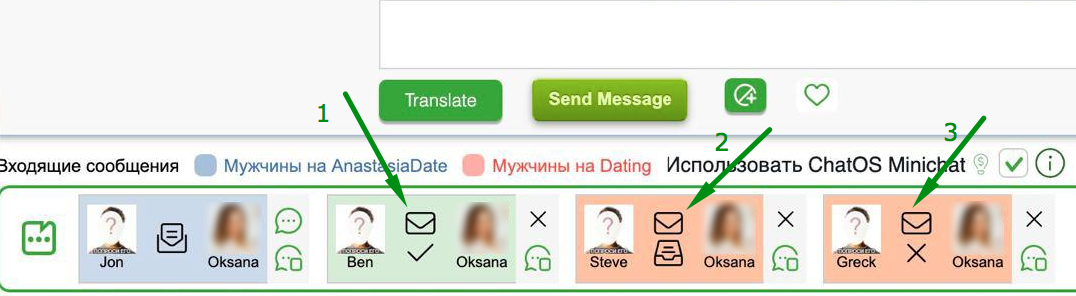
Приховати блоки статусу можна кліком на хрестик або нічого не робити (через 30 секунд після появи блок автоматично зникне з поля зору)
МініМейл чи Смарт МініМейл? Як підключити потрібну версію
Якщо Ви використовуєте МініЧат, то при перемиканні на вікно створення листа вам відкриється МініМейл
Якщо Ви працюєте зі Смарт МініЧатом, то і перемикаючись на листи, Вам буде доступний Смарт Мінімейл із розширеними функціями.
Активація Смарт версій МініЧату та МініМейлу знаходиться на головній сторінці розширення.
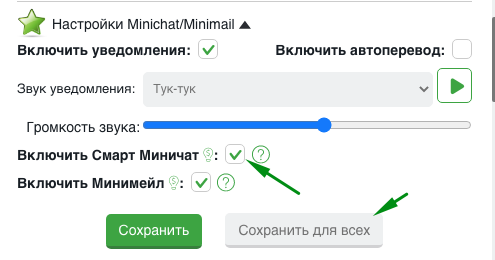
Поставте галочку і натисніть зберегти (вибравши потрібну кнопку - для однієї анкети або для всіх Ваших анкет)
ВИКОРИСТАННЯ ФУНКЦІОНАЛУ МІНІМЕЙЛ
МініМейл є додатковим функціоналом до розширення мультиаккаунт. Його використання – за бажанням користувача.
Подробиці про активацію та тарифтут
Якщо у Вас виникли труднощі або питання, не соромтеся поставити їхслужбі техпідтримки. Із задоволенням поспілкуємось та допоможемо
Спілкуйтесь ефективно з ChatOS МініМейл!