






РОЗШИРЕННЯ МУЛЬТІАККАУНТ ДЛЯ ЧАТІВ НА САЙТІ CHARMDATE.COM ВІД CHATOS
Для Вашого користування – функціонал пошуку співрозмовників у чатах.
ChatOS “Мультиаккаунт” – унікальна розсилка, що дозволяє допомагати в пошуку будь-якої кількості анкет, виконуючи всі необхідні дії в одній вкладці. Легко та комфортно.
Розширення Мультіаккаунт на CharmDate – функціонал 2в1 для пошуку співрозмовників у чатах та листах. Після запуску розширення для чатів, Вам стає доступним до використання та функціонал для листів.
Основним є розширення для чатів.
Що означає, що тільки після запуску розширення для чатів на анкеті, буде доступний запуск розширення для листів.
Клацнувши на вкладку 1, Ви відкриєте розширення для чатів. А клік на вкладку 2 - Вам відкриється розширення для листів для дівчини

Як встановити програму розсилки
Як встановити та запустити розширення для листів — покроково
З ЧОГО ПОЧАТИ ВИКОРИСТАННЯ
- Завантажтепрограму розсилки у браузер. Як встановлювати розширення ChatOS -покрокова підказка тут.
-Зайдіть на сайтза посиланням, введіть доступ до анкети
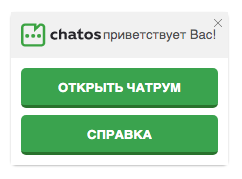
- На головній сторінці сайту натисніть на кнопку “Відкрити чатрум”
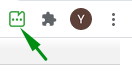
-Запустіть розширення для чатів ChatOS, клацнувши на іконку в браузері
ЯК ДОДАТИ АНКЕТИ
-відкрийте розділ ДІВЧАТА
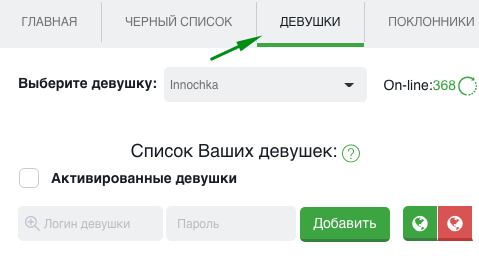
- додайте потрібні Вам анкети у розширення, ввівши ID та пароль кожної
Важливо! також виконайте додавання даних дівчини, під якою Ви увійшли на сайт (далі - основна дівчина), додавши її ID та пароль. Якщо цього не зробити, то анкета без пароля не регулярно переміщатиметься на топ-позиції галереї чоловіків.
- При додаванні дівчат розширення запропонує Вам вказати код безпеки. Це може бути будь-яке число або комбінація літер, які Ви пам'ятатимете.
Наявність коду – за бажанням. Вказавши код безпеки, паролі дівчат залишатимуться прихованими, а показуватимуться лише після введення секретного коду.
- Після додавання всіх потрібних дівчат налаштовуйте розсилку
Як налаштовувати розсилку запрошень до чату
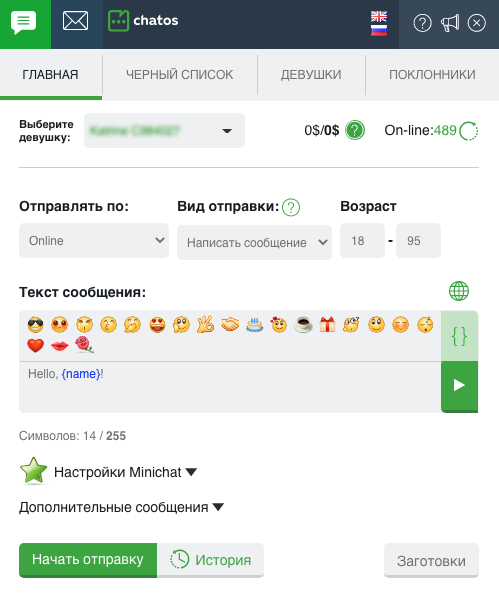
Для всіх анкет розсилка налаштовується та запускається на головній сторінці розширення для чатів.
1.Виберіть потрібну дівчину
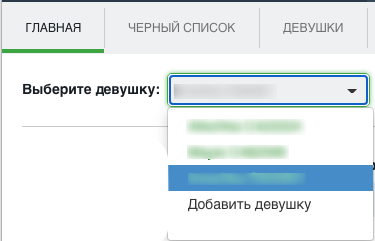
При виборі потрібної дівчини для неї відривається її розширення з інформацією в усіх розділах розширення.
Тобто. перемикаючи між дівчатами, чорний список, шанувальники, статистика, історія… підтягуватимуть інфо та чоловіків саме за вказаною анкетою.
2.Вкажіть аудиторію одержувачів
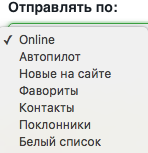
◈⠀⠀Online– відправка запрошень здійснюватиметься чоловікам, які зараз онлайн на сайті (виключивши шанувальників та чоловіків із чорного списку)
◈⠀⠀Автопілотнадсилання в один клік. Автопілот дозволяє надсилати різні запрошення чоловікам у випадковому порядку із бази ChatOS. Вам не потрібно витрачати час на те, щоб вигадати запрошення або налаштувати/змінити параметри відправки. Просто вибирайте режим Автопілот, клацніть Почати відправку, і система рандомно надсилатиме запрошення за різними категоріями чоловіків. Які запрошення в автопілоті можна дізнатисятут
◈⠀⠀Нові на сайті- Відправка по нових чоловіках онлайн на сайті. Новим – тим, кого система ChatOS зафіксувала вперше. (Чоловіки зі списку Шанувальників та Чорного списку виключаються із відправки)
◈⠀⠀Фаворити— відправка чоловікам із Вашого списку фаворитів на сайті (Чоловіки зі списку Шанувальників та Чорного списку виключаються з відправки)
◈⠀⠀Контакти— надсилання чоловікам із Вашого списку контактів на сайті (Чоловіки зі списку Прихильників та Чорного списку виключаються з відправки)
◈⠀⠀Прихильники— надсилання запрошень до чату чоловікам з Вашого списку Прихильники в розширенні (виключаються чоловіки з Чорного списку)
◈⠀⠀Білий список— надсилання запрошень чоловікам (крім шанувальників та чоловіків із чорного списку), які спілкуються з дівчатами Вашої агенції за умови, що анкети дівчат Вашої агенції знаходяться в єдиному особистому кабінеті.
3.Виберіть вид відправки
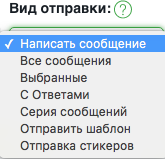
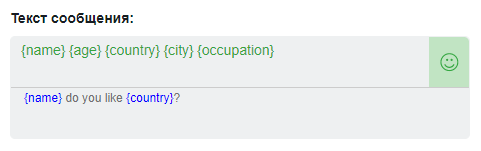
- Надіслати повідомлення— є можливість створення та надсилання своїх запрошень без попередньої модерації. Для цього в полі «Текст повідомлення», створіть нове запрошення, використовуючи емодзі (просто натиснувши на потрібний, і він з'явиться на місці курсору). А ще, іконка “глобус” допоможе Вам з перекладом англійською, якщо потрібно. Пишіть повідомлення рідною мовою, клік на глобус - і перед Вами фраза в англійській версії
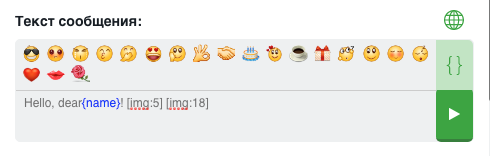
А ще Ви можете використовувати змінні {name} {age} {country} {city} {occupation} у тексті запрошення. Клікнувши на значок {}, Вам відкриється можливість натисканням на змінну (виділену зеленим кольором) додати її в поле створення тексту Використання змінних - це означає, що, наприклад, замість {city} кожному чоловіку-отримувачу система буде підставляти місто, вказане в його профілі.
- Всі повідомлення— надсилатимуться всі повідомлення з Вашої попередньої історії у випадковому порядку, у тому числі й запрошення з шаблонів, якщо Ви їх попередньо запускали і вони відобразились у Вас в історії.
- Вибрані— надсилання вибраних повідомлень з Вашої історії. Клацніть у списку бажаних повідомлень і вони оговтатимуться у випадковому порядку.
- З відповідями— Вирушать запрошення з Вашої історії, на які чоловіки відповідали.
- Серія повідомлень— Ви зможете обрати кілька запрошень або створити в історії нові запрошення, які чоловік отримає у послідовному порядку, встановивши часовий інтервал між отриманням кожного повідомлення. Відмінний спосіб бути наполегливим
Серія повідомлень може складатися з комбінації текстових повідомлень та наклейок в одному наборі. Чоловік буде послідовно в зазначеному Вами порядку отримувати запрошення до тих пір, поки не закінчиться серія Ваших повідомлень або якщо чоловік відповість на одне з повідомлень.
- Надіслати шаблон— у розширенні доступні ваші шаблони, затверджені сайтом charmdate.com. Щоб скористатися шаблоном, вкажіть Вид відправки «Надіслати шаблон», і в полі «Виберіть повідомлення», що з'явилося, клацніть на один необхідний шаблон для відправки. Якщо Ви бажаєте надсилати різні шаблони зі списку, то встановіть галочку біля «Надсилати всі шаблони»
- Відправлення стікерів— відправлення вибраних Вами стікерів (при виборі більш ніж одного стікера чоловіки отримуватимуть стікери у випадковому порядку).
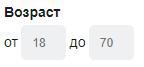
4.Вік
За бажанням вкажіть бажаний вік чоловіків-отримувачів
5.Додаткові повідомлення
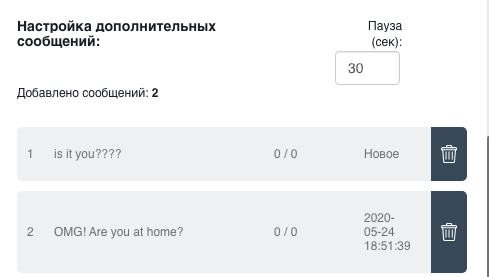
- Додаткові запрошення- Це можливість підштовхнути чоловіка, який переглядає Ваш профіль, почати чат. Якщо потрібно, поки він дивиться профіль, отримає від Вас Серію Додаткових повідомлень із встановленим Вами інтервалом. Можна надіслати такі повідомлення, вибравши їх з Історії.
6.Клацніть Почати відправку
7. Далі -
можна налаштовувати відправку від наступної дівчини, повторивши процедуру з п.1 - вибору дівчини
ЯК ПРАЦЮВАТИ З РОЗДІЛАМИ РОЗШИРЕННЯ
ЧОРНИЙ СПИСОК
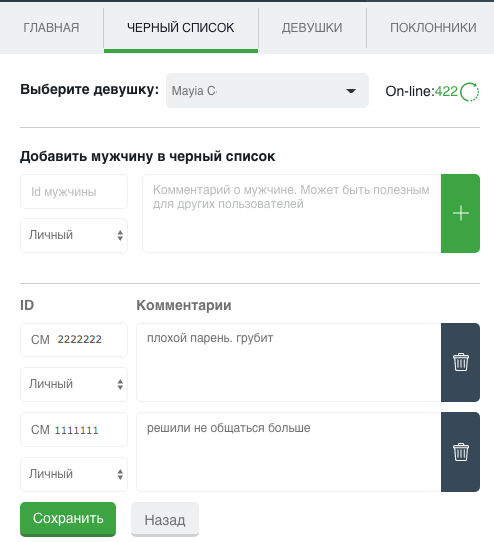
Вибираючи дівчину, для неї відкривається її розширення та її Чорний список.
Додайте чоловіків, спілкування з якими небажане для Вас. Вкажіть ID чоловіка, Ім'я та коротко інформацію про нього. Виберіть опцію Особистий (чоловік буде у Вашому особистому чорному списку) Збережіть зміни – і готово!
Глобальний чорний список — список небажаних чоловіків для спілкування для дівчат всього Вашого агентства всередині особистого кабінету Як додавати чоловіків до Глобального Чорного списку —туть
Ви можете додати/видалити чоловіка з Особистого Чорного списку одним кліком прямо в чаті. Просто натисніть на іконку, що символізує Чорний список — і конкретний чоловік занесений до цього списку. Аналогічно працює швидке видалення зі списку. Чорний список єдиний для дівчини у розширеннях для чатів та для листів

Чоловіки із Чорного списку ніколи не отримають запрошення. Зверніть увагу, що Чорний список не враховуватиметься розсилкою від сайту CharmDate.com
ДІВЧАТА
У розділі Дівчата – список Ваших анкет.
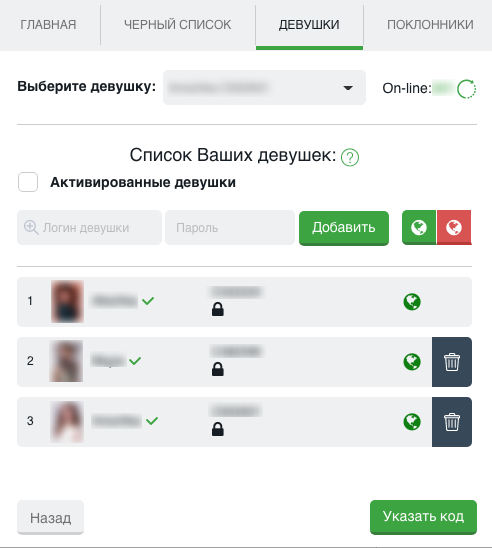
За допомогою кнопки "Додати анкету", ввівши логін та пароль, Ви можете поповнювати свій список анкет. Після успішного введення у списку з'явиться дівчина з аватаром та ім'ям, як вона представлена на сайті.
А якщо потрібно видалити анкету, скористайтесь іконкою "Кошик" та підтвердіть своє бажання прибрати анкету зі списку.
Ви швидко знайдете потрібну анкету, почавши вводити у відповідне поле дані по потрібній анкеті.
Одним кліком можна активувати роботу розширення для всіх дівчат списку за допомогою кнопки “Активувати всіх”
Встановити статус онлайн або офлайн для конкретної або всіх анкет можна натиснути на глобус. Позначення глобуса: зелений – анкета онлайн, червоний – анкета офлайн, сірий – анкета ще не запускала розширення сьогодні.
Вказати код / Розблокувати. Ці функції у тому, щоб приховати паролі анкет. При додаванні анкет система запропонує Вам встановити код безпеки (встановлювати його чи ні за бажанням). Кодом може бути будь-яке п'ятизначне число, яке Ви пам'ятатимете та вводите, якщо потрібно відкрити та подивитися паролі анкет.
ПОКЛОННИКИ
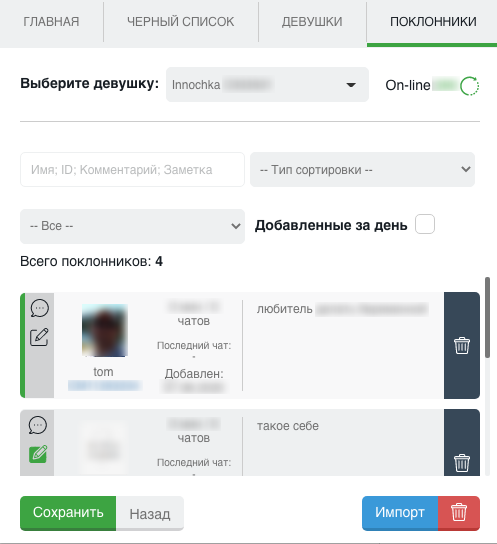
Вибираючи дівчину, для неї відкривається її розширення та її список Шанувальників.
Тут перелік найперспективніших і найцінніших співрозмовників анкети. У розділі шанувальники – вся інформація про постійників.
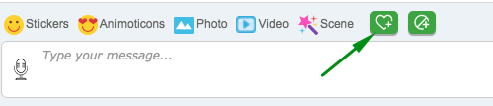
Щоб додати чоловіка до шанувальників просто клацніть на іконку “серце” у чаті з чоловіком.
Після додавання чоловіка до шанувальників Ви можете додавати коментарі та нотатки про нього, швидко знаходити потрібну інформацію та сортувати шанувальників, використовуючи фільтри пошуку. А у вікні чату з шанувальником — до Вашої уваги вся потрібна інфо: коментарі, нотатки про шанувальника чи подію про чоловіка.
А ще, скориставшись кнопкою Імпорт, Ви можете додати одного або список чоловіків у шанувальники

ІСТОРІЯ
Архів Ваших надісланих запрошень у чат.
Обираючи дівчину, для неї відкривається її Історія відправлених запрошень до чату.
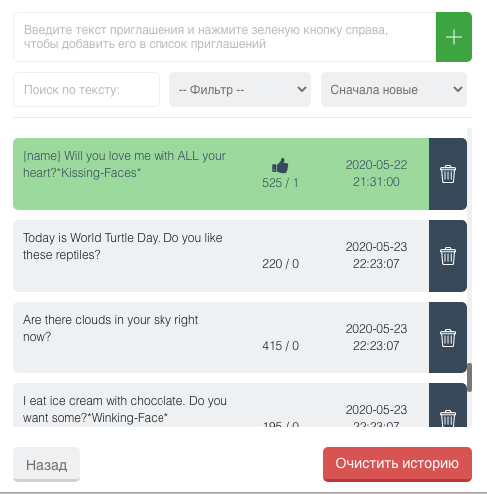
Тут Ви можете бачити текст, скільки разів запрошення було надіслано, кількість відповідей, дату останнього відправлення повідомлень, легко відстежувати рейтинг запрошень, швидко знаходити потрібні слова, використовуючи фільтри, видаляти непотрібні запрошення…
До «Історії» Ви можете додавати повідомлення вручну для майбутніх надсилань. Введіть текст у поле створення та збережіть. Якщо кілька повідомлень, додайте їх через Enter. Тож Ви зможете швидко оновлювати базу запрошень.
Щоб повторно надсилати повідомлення з історії — просто натисніть на нього, і повідомлення відправиться в поле текст повідомлення на головній сторінці розширення.
Якщо Вам потрібно почати «з чистого листа» та історія надісланих повідомлень та інформація про них Вам вже не потрібна, просто натисніть кнопку «Очистити Історію» та підтвердіть Ваше бажання.
ЗАГОТОВКИ
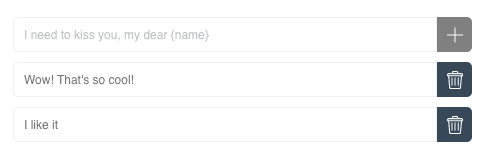
Ваші попередньо завантажені у розширення фрази. Це універсальні фрази, які Ви найчастіше використовуєте під час спілкування з чоловіками в активному чаті. Кнопка заготівлі – на головній сторінці розширення
Додайте стільки фраз, скільки потрібно
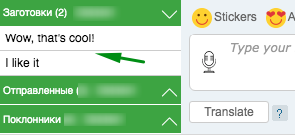
і у вікні чату з конкретним чоловіком та дівчиною-господаркою заготовок у блоці Заготовки вибирайте потрібну фразу та швидко відправляйте у чат. Детальніше як використовувати -тут
УНІКАЛЬНІ ФІШКИ НА ДОПОМОГУ
Міні Чат- Унікальний інструмент, який дозволяє вести будь-яку кількість чатів для будь-якої кількості анкет в одній вкладці. Як використовувати мінічатінфо тут
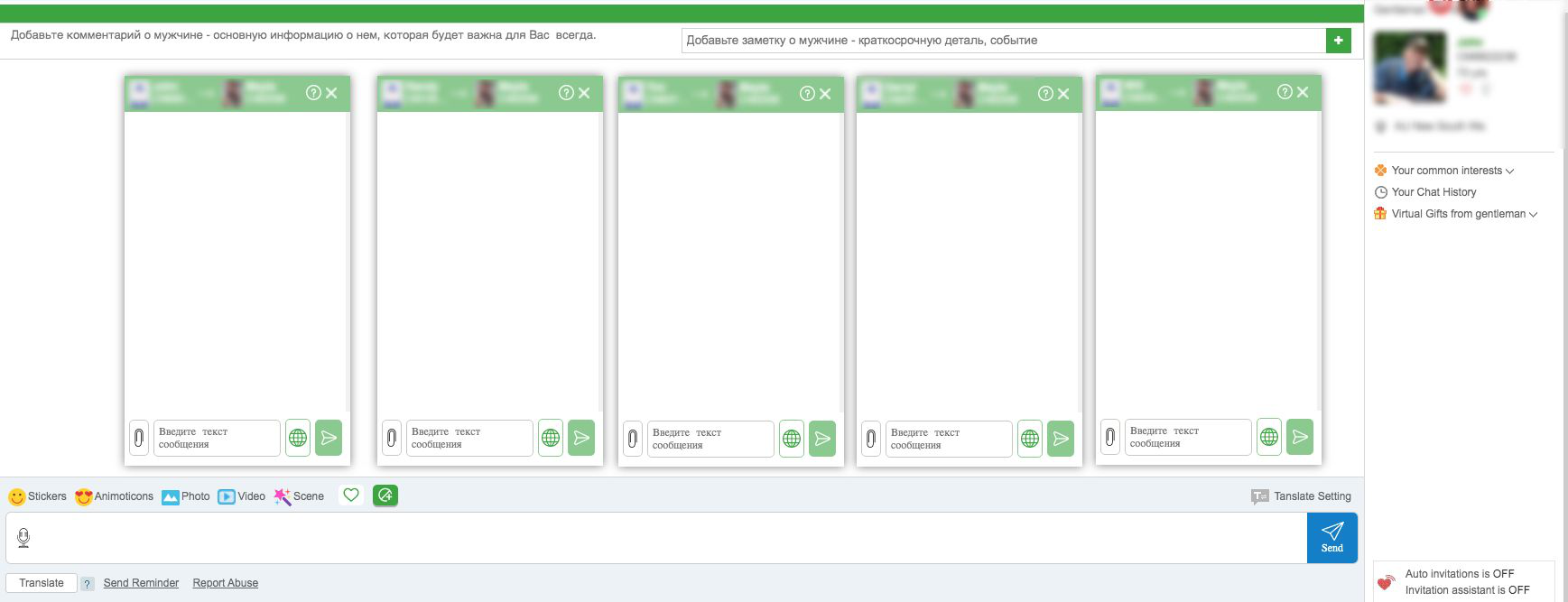
Автовідкриття чату- з активною галочкою біля "Автовідкриття чату (MiniChat)" чати з чоловіками будуть відкриватися автоматично на сторінці чату (або в вікні міні чату, якщо Ви використовуєте Міні чат), як тільки Ви отримаєте вхідне повідомлення.

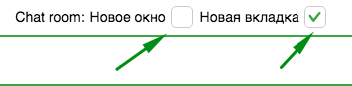
Відкриття Chatroom- Вибирайте зручний для себе формат. Вибравши "вікно" - за бажання відкрити будь-яку сторінку чату, вона відкриється в окремому вікні.
Вибравши вкладку - сторінку чату буде відкрито в сусідній вкладці браузера.
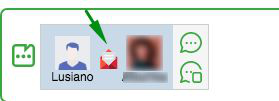
Повідомлення про початок чату- як тільки чоловік напише перше повідомлення в чаті, Ви почуєте звукове повідомлення "New message", отримаєте браузерне повідомлення (клікнувши на яке зможете відкрити чат) і побачите відповідну іконку в блоці "Вхідні повідомлення" на основній сторінці розсилки (яка відкриє чат)
Статус відправлення- запустивши відправку, Ви спостерігатимете її прогрес по кожній анкеті

Автозапуск розсилки- у разі перезавантаження сторінки, незапланованого переривання процесу відправлення, короткочасної перерви (до 2х годин) попередня сесія розсилки відновиться автоматично, як тільки Ви запустите розширення знову.
Відкриття сторінки чату- Щоб відкрити сторінку чату по дівчині, просто натисніть у блоці статусу відправки на іконку чату у відповідної дівчини.
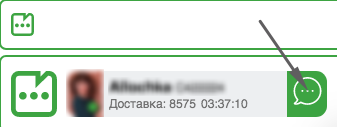
Відкриється нова вкладка (або вікно) з автоматично запущеним розширенням там.
Таким чином, якщо на попередній вкладці виконувалася розсилка цієї дівчини, вона "переїде" на нову вкладку і продовжиться. А при закритті цієї вкладки - "повернеться" на попередню вкладку.
Якщо на момент відкриття вкладки відправка не виконувалася, то автоматично запущене розширення забезпечить зручність у роботі, відображаючи всі необхідні дані по дівчині (її заготівлі, відправлені, шанувальників)
Повідомлення про шанувальника онлайн- як тільки хтось із шанувальників дівчат вийде онлайн на сайт, Ви отримаєте повідомлення про це та зможете запросити його до спілкування

Шанувальники дівчат- Перебуваючи на сторінці основної дівчини (під якою увійшли на сайт), Ви зможете переглядати статуси онлайн/офлайн шанувальників будь-якої дівчини.
Просто виділіть кліком дівчину (вона буде виділена зеленим кордоном) і зліва сторінки Ви побачите блок із її шанувальниками. Перемикаючи дівчат, будуть відображатись шанувальники кожної з них. За допомогоюмініатможна зробити за ними розсилку
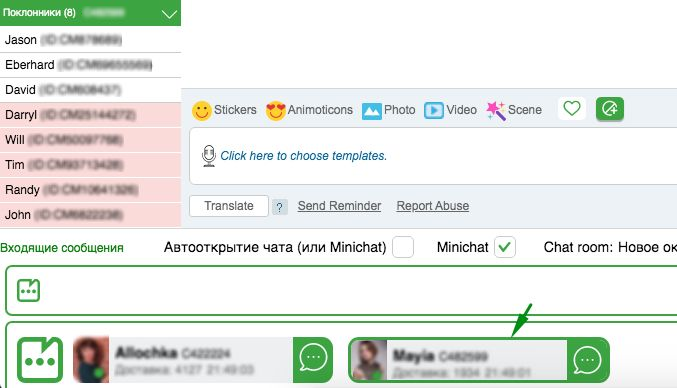
Надіслані запрошення- перебуваючи на сторінці основної дівчини (під якою увійшли на сайт), Ви зможете переглядати надіслані повідомлення по всіх анкетах. Просто виділіть кліком дівчину (вона буде виділена зеленим кордоном) і зліва сторінки Ви побачите блок з її надісланими запрошеннями за допомогою розширення. Перемикаючи дівчат, будуть відображатися надіслані кожній із них.
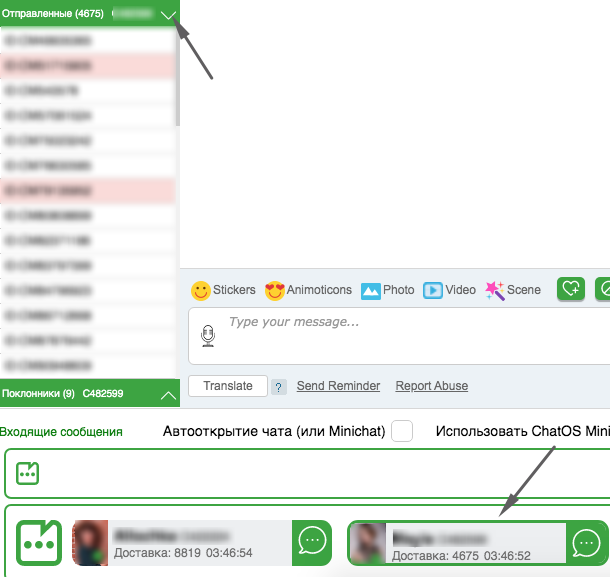
На білому тлі – успішно доставлені запрошення.
На червоному тлі – неуспішні спроби відправок розширенням.
Успіх/неуспіх відправок - "у владі" сайту.
"Мої чоловіки" за анкетою -виділивши потрібну анкету у статусі відправки(клік і - кордон стане зеленою), Ви спостерігатимете її чоловіків
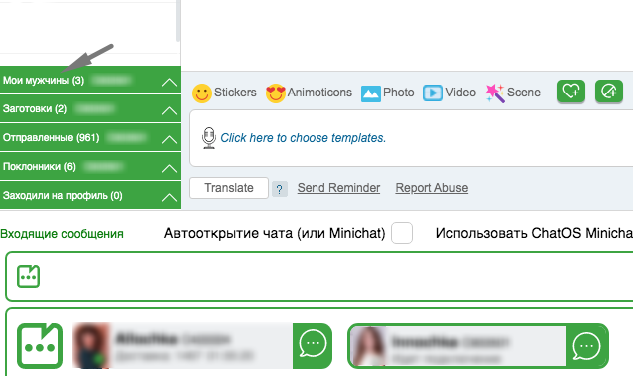
Це 4 списки чоловіків, з якими анкета мала дотик і хто онлайн в даний час на сайті:
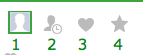
1 -Загальний список чоловіків онлайн зі списків взаємодій сайту(Всі чоловіки з набору 2-4)
2 -контакти
3 -додали дівчину у фаворити
4 -мої фаворити
Перемикаючи дівчат, будуть відображатись чоловіки кожної з них. За допомогоюмініатможна зробити за ними розсилку
Заходили на профіль -відображаються в реальному часі чоловіки, які протягом останніх 10 хвилин переглядають профілі по всіх Ваших анкетах, завантажених у розширення в розділ Дівчата.
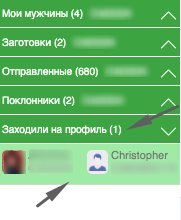
-рядок пофарбований у світло-зелений колір - чоловік зараз дивиться профіль дівчини
- Рядок пофарбований у сірий колір - сторінка профілю дівчини залишається відкритою у чоловіка вже довше 2-х хвилин.
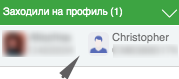
За допомогоюмініатможна зробити за ними розсилку
Фін. статистика- Розширення для чатів відображає фін. досягнення з кожної анкеті. Вибираючи дівчину, для неї відкривається її розширення з її фін. здобутками за поточний місяць/день. Подробицітут
Коментарі та Нотатки про шанувальника- у чаті з шанувальником Вам доступне поле з нотатками та коментарями. Записуйте все, що дізналися про чоловіка, і Ви пам'ятатимете і швидко знаходитимете всю потрібну інформацію про нього.

Анкети у ТОПі- розширення виконуватиме регулярну переавторизацію анкет(якщо у розділі Дівчата вказані дані доступу)та виводити їх на перші позиції галереї чоловіків.
Безкоштовний перекладач- пишіть текст повідомлення рідною мовою, клік на значок глобуса - текст англійською готовий на відправку.
А про магію авто перекладача в Міні Чаті - дивіться тут
Розсилка з різних вкладок- Ви можете виконувати розсилку від усіх анкет в одній вкладці, а можна для кожної дівчини відкрити окрему вкладку.
При відкритті вкладки для дівчини дані надсилання автоматично підтягнуться до нової вкладки. Як тільки окрема вкладка буде закрита, відправка повернеться на основну сторінку.
Розсилка з камерою- ChatOS CamShare – унікальний на ринку інструмент. Перебуваючи на одній вкладці на сайті CharmDate, Ви можете виконувати розсилку від усіх своїх анкет (або вибраних) зі статусом “Дівчина з активною камерою” та запрошенням до CamShare. Деталі, як працює ChatOS CamShare -тут.

Старт відправки за анкетами в один клік- при першому запуску розширення в поточний день для Вас можливість запуск розсилки в клік.
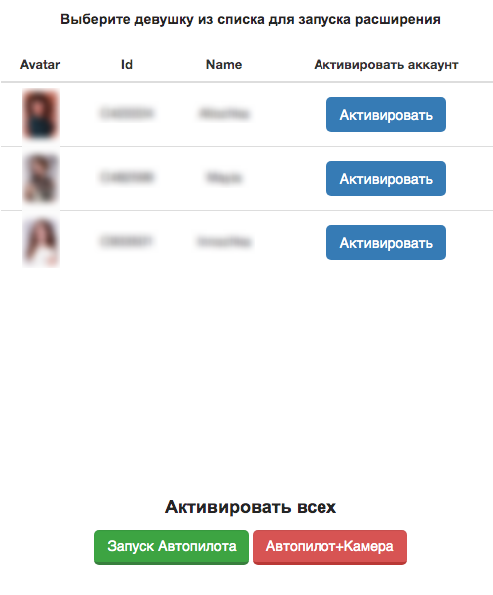
Вибравши Запуск Автопілота - розсилка почнеться від усіх анкет розділу Дівчата з видом відправки
Вибравши Автопілот+Камера, відбудеться аналогічний запуск з активною камерою.
Історія листування- з активним розширенням Ваша історія чату буде зберігатися та доступна у майбутньому для перегляду.
Щоб переглянути історію чату, відкрийте потрібний чат в окремій вкладці та запустіть розширення.
Чат персональної підтримки - кожен користувач може отримати індивідуальну консультацію та допомогу з використання ChatOS, написавши в чаті підтримки.
Гарячі клавіші- якщо Ви віддаєте перевагу клавіатурі мишці, для Вас - набір гарячих клавіш
- «Alt+T» (Windows OS) «Opt+T» (MacOS) — переклад тексту повідомлення на англійську мову (Ваша рідна мова — Англійська)
- "Alt+A" (Windows OS) "Opt+A" (MacOS) — переключення між відкритими вікнами Міні Чата за списком тому
- "Alt+S" (Windows OS) "Opt+S" (MacOS) — перемикання між відкритими вікнами Міні Чата за списком вперед
- "Alt+D" (Windows OS) "Opt+D" (MacOS) — перехід на наступне вікно, яке не відповідає Міні Чата
- «Alt+W» (Windows OS) «Opt+W» (MacOS) — Відкриття нового вікна Міні Чата, коли Ви отримуєте повідомлення про новий чат
- "Alt+Q" (Windows OS) "Opt+Q" (MacOS) — Закрийте поточний активний Міні Чат. Активний - той, на якому зараз фокус (позначений яскраво-зеленим тлом вікна)
СКАЧАТИ РОЗШИРЕННЯ ДЛЯ CHARMDATE.COM
Як налаштовувати розсилку листів
Покрокова інструкція по запуску в роботу розширення Мультиаккаунт для листівдивіться тут
Друзі! Якщо у Вас залишаться питання,пишіть нам.
З радістю допоможемо розпочати ефективну роботу.
Спілкуйтесь продуктивно з ChatOS!