


{:ru}РАСШИРЕНИЕ 2в1 “ЧАТЫ+ПИСЬМА” НА САЙТЕ ARABIANDATE.COM ОТ CHATOS{:}{:en}THE EXTENSION FOR CHATS AND MAILS ON ARABIANDATE.COM{:}

{:ru}

Для Вашего пользования – функционал 2в1 для поиска собеседников в чатах и письмах

С помощью расширения Вы легко и быстро настроите отправку приглашений в чат и писем с учетом Ваших пожеланий благодаря широким возможностям выбора критериев и параметров.
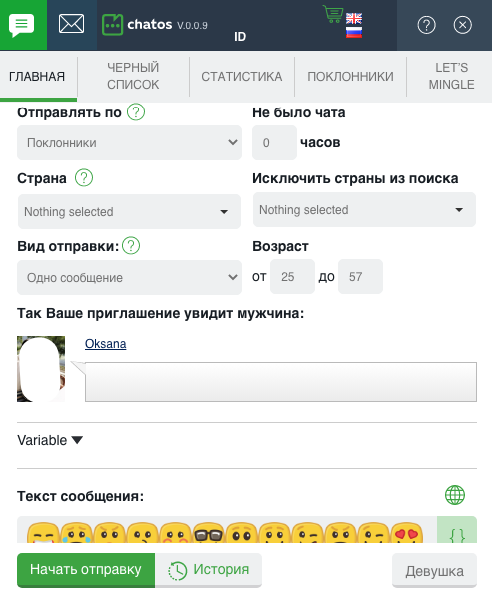
Кликнув на вкладку 1, Вы откроете расширение для чатов. А клик на вкладку 2 - Вам откроется расширение для писем

А при первом запуске расширения в текущий день система ChatOS спросит Вас, какое расширение Вы хотите запустить прямо сейчас. Выбирайте нужное кликом на соответствующую кнопку - и начинайте поиск.


ПОДГОТОВИМСЯ К ОТПРАВКЕ И ПОЗНАКОМИМСЯ С ОСНОВНЫМИ ИНСТРУМЕНТАМИ


ОБЩИЕ РАЗДЕЛЫ

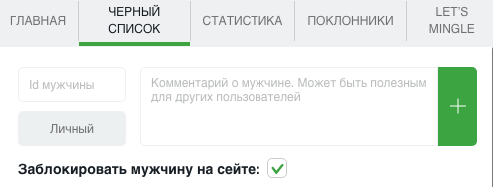
«Черный список» – добавляйте мужчин, общение с которыми нежелательно для Вас. Мужчине из Чёрного списка не будут отправляться письма и приглашения в чат.

Укажите ID мужчины, Имя и кратко информацию о нем. Выберите параметр Личный (мужчина будет в Вашем личном черном списке) Сохраните изменения – и готово!

Если Вы хотите также заблокировать этого мужчину на сайте, при добавлении мужчины в Черный список, поставьте галочку возле одноименной опции
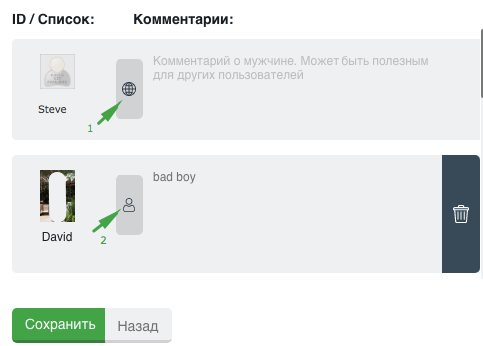
Глобальный черный список — список нежелательных мужчин для общения для девушек всего Вашего агентства внутри личного кабинета Как добавлять мужчин в Глобальный Черный список — здесь

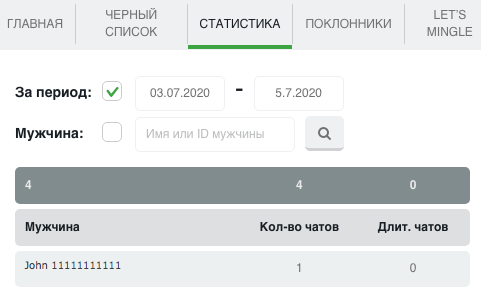
«Статистика» — место, где хранится информация о Вашем общении. Сколько, когда, с кем, как долго. А фильтры поиска легко помогут Вам быстро находить нужную информацию по дате или данным о мужчине.
«Поклонники» — список Ваших самых перспективных и ценных собеседников. В разделе поклонники — вся информация о постоянниках.
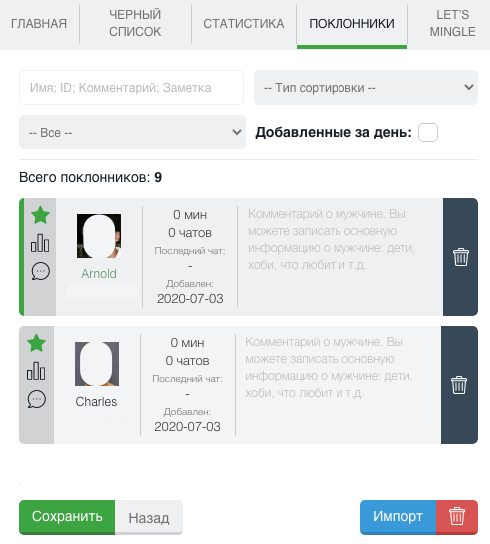
Воспользовавшись кнопкой Импорт, Вы можете добавить список мужчин в поклонники.

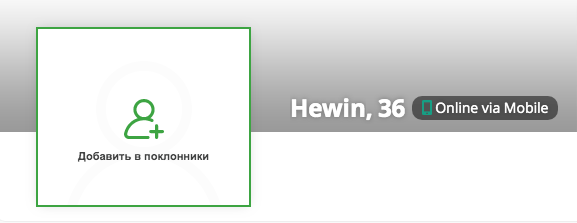
Чтобы добавить одного мужчину в поклонники просто наведите и кликните на аватар мужчины в окне чата, подтвердите действие.
«История» — архив Ваших отправленных приглашений в чат (если открыто расширение для чатов) или писем (если открыто расширение для писем) Здесь Вы можете видеть текст приглашения или письма, какое количество раз они были отправлены, количество ответов, дату последней отправки, легко отслеживать рейтинг, быстро находить нужные по слову, используя фильтры, удалять ненужные приглашения или письма, смотреть графики активности…
История в чатах
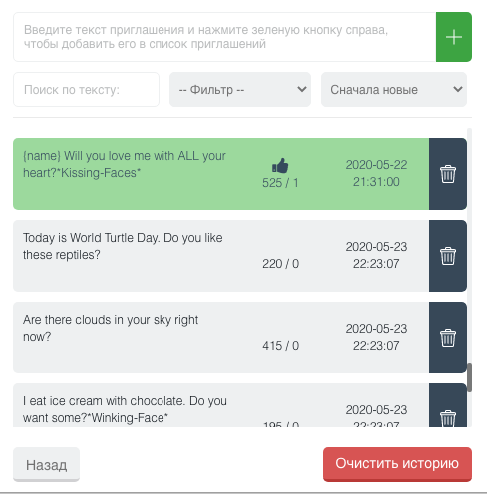
Вы можете добавлять сообщения вручную для будущих отправок. Введите текст в поле создания и сохраните. Если несколько сообщений — добавьте их через Enter. Так Вы сможете быстро обновлять базу приглашений.

Чтобы повторно отправлять сообщение из истории — просто кликните на него, и сообщение отправится в поле “текст сообщения” на главной странице расширения.

История в письмах
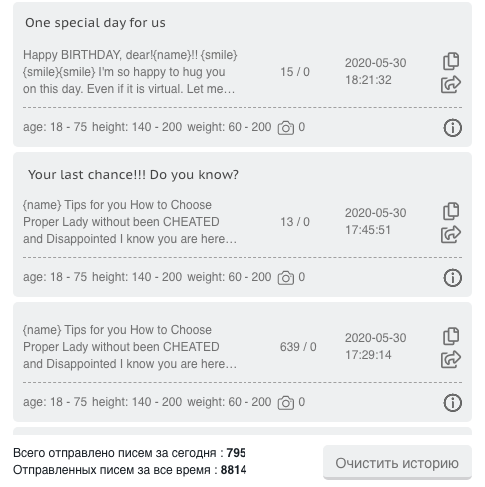
Воспользовавшись кнопкой-иконкой "копировать" - письмо отправится в поле для отправки на главную страницу. Можно настраивать параметры - и отправлять его снова.

А кликнув на кнопку-иконку "переслать" - письмо отправится на главную страницу вместе  с ранее настроенными параметрами отправки

Если Вам нужно начать «с чистого листа» и история отправленных сообщений и информация о них Вам уже не нужна просто кликните на кнопку «Очистить Историю» и подтвердите Ваше желание. 

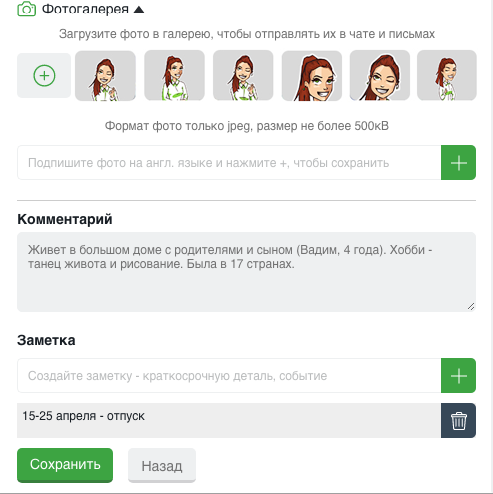
«Девушка» — полная информация об анкете. Здесь — фотогалерея девушки, комментарии об анкете и мелкие заметки, которые важно помнить. Загружайте любое количество фото, добавляйте все, что нужно знать про анкету.
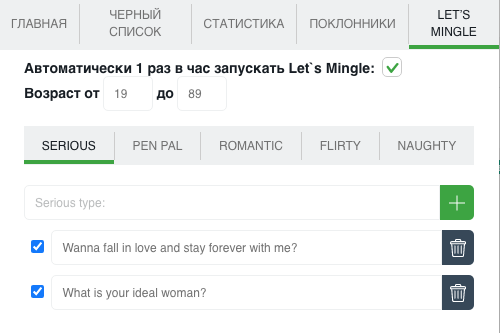
«LET’S MINGLE» - раздел настроек рассылки сайта для поиска новых мужчин.

Этот раздел поможет Вам автоматизировать полностью  процесс новых знакомств. В отличие от запуска Let’s mingle на сайте вручную, настройки расширения помогут Вам: 

-  во-первых, поддерживать активной Let’s mingle постоянно;

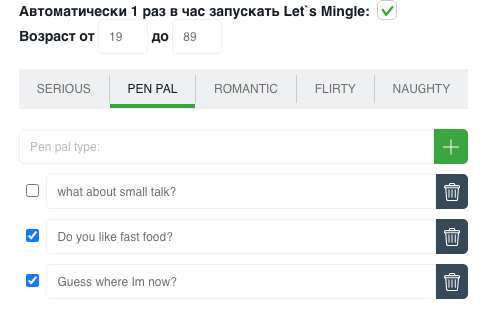
-  во-вторых, Вы можете создать и отправлять любое количество разных приглашений для каждого настроения, выбрать галочками нужные, и они будут рассылаться в случайном порядке мужчинам в соответствии с их статусами на сайте.
Так, постоянно запущенная Let’s mingle с разными текстами, будет привлекать больше внимания и интереса к анкете.

ПРОЙДЕМСЯ ПОДРОБНО, КАК НАСТРАИВАТЬ ОТПРАВКУ


Сначала скачайте – установите расширение в браузер. Перейдите на страницу чата.

ОТПРАВКА ПРИГЛАШЕНИЙ В ЧАТ

Как настроить и запустить отправку

В первую очередь - настройте раздел Let’s mingle
«LET’S MINGLE» -
раздел настроек для рассылки сайта для поиска новых мужчин. Создайте интересные приглашения в чат для каждого настроения - выберите желаемый возраст мужчин, поставьте галочку для бесперебойной отправки Let’s mingle и ждите ответов мужчин и реакций мужчин.
А чтобы работать с Вашими контактами и поклонниками - используйте рассылку на главной странице расширения.

Выбираем критерии:В разделе Отправлять по выберите категорию получателей:
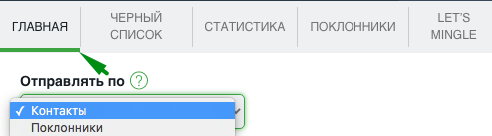
◈⠀⠀Контакты - отправка мужчинам из Вашего списка контактов на сайте (исключаются из рассылки поклонники и мужчины из черного списка)

◈⠀⠀Поклонники -  мужчины из Вашего списка поклонников (из рассылки исключаются мужчины из черного списка)

В разделе Страна Вы можете выбрать конкретные страны (одну или несколько) на отправку или оставить все страны из списка

А в разделе Исключить страны из поиска — Вы можете указать страны, представителям которой не нужно отправлять сообщения

Выберите в разделе Вид отправки приглашения, которые Вы хотите отправлять:
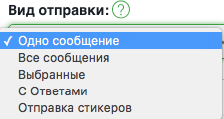
➤⠀⠀ Одно приглашение — это значит, что для отправки Вам необходимо создать новое приглашение в поле «Текст сообщения». Создайте приглашение, добавляйте емодзи, а функция предпросмотра покажет Вам, как мужчина будет видеть Ваше приглашение на своем экране. Старайтесь вложить смысл в ограниченное количество символов.

А иконка в виде глобуса переведет сообщение на Вашем языке в английскую версию, если есть трудности с английским.
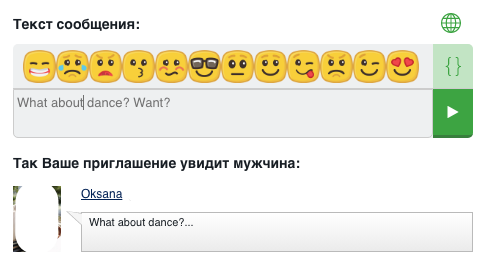
А еще Вы можете использовать переменные {name}, {city}, {country} в тексте приглашения. Кликнув на значок {}, Вам откроется возможность кликом на переменную (выделенную зеленым цветом) добавить ее в поле создания текста.
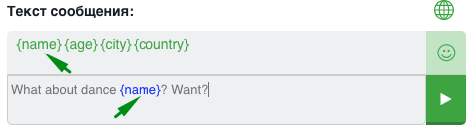
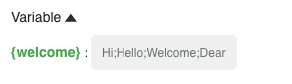
Можно использовать переменную-приветствие {welcome} (для которой Вы можете создавать значения сами, разделяя их точкой с запятой)
➤⠀⠀Все сообщения — будут отправляться все сообщения из Вашей предыдущей истории в случайном порядке 

➤⠀⠀Выбранные — отправка избранных сообщений из Вашей истории. Кликните в списке на желаемые сообщения, и они будут оправляться в случайном порядке

➤⠀⠀С ответами — отправятся приглашения из Вашей истории, на которые мужчины отвечали.

➤⠀⠀Отправка стикеров — выбранные на отправку стикеры будут отправляться в случайном порядке в формате: один стикер - для одного мужчины 

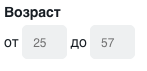
Затем в разделе Возраст укажите желаемый возраст мужчин-получателей
Установив галочку в соответствующем окне рассылка сайта Let’s Mingle  будет поддерживаться активной все время Вашего онлайна

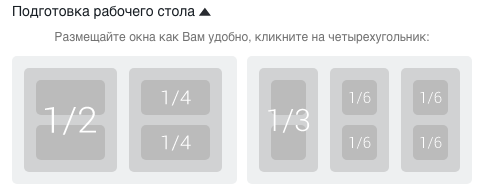
Вы можете настроить Ваше рабочее место как Вам удобно с помощью Подготовка рабочего стола:

Убирайте или возвращайте ненужные блоки на странице, кликнув на необходимый участок. Размещайте окна на экране Вашего компьютера в удобном для Вас месте и размере. 

Выберите желаемое расположение на схематическом рабочем столе.
Все готово! Кликаем «Начать отправку» или кнопку быстрого старта отправки справа от текста сообщения — и радуемся новым собеседникам.


СКАЧАТЬ РАСШИРЕНИЕ ДЛЯ ARABIANDATE.COM


КАК НАСТРАИВАТЬ ОТПРАВКУ ПИСЕМ - смотрите здесь

Важно знать! В Telegram канале ChatOS news публикуются все новинки по каждому инструменту и функции расширения. Только здесь Вы сможете своевременно узнавать, что нового, что изменилось и как этим пользоваться детально, пошагово, со скриншотами. 

Присоединяйтесь в ChatOS news по ссылке: https://t.me/ChatOS_news  

Для быстрого поиска инфо по программе рассылки для сайта Svadba — используйте в телеграм канале хештег #svadba

Команда ChatOS желает Вам продуктивного поиска и приятного общения!

{:}{:en}

For your using there is a functional to search for interlocutors both in chats and mails

With the help of the extension, you can easily and quickly set up sending invitations to the chats and send mails according to your wishes with help the wide range of criteria and parameters.

By clicking on tab 1, you will open the extension for chats. A click on the tab 2 will open the extension for mails to you

When you first launch the extension on the current day, the ChatOS system will ask you which extension you want to launch right now. Select the one you need by clicking on the corresponding button - and start your search.


GET READY TO START WORKING AND GET ACQUAINTED WITH THE BASIC TOOLS


COMMON SECTIONS

“Black list” Аdd men, you do not want to communicate with. Specify the man’s ID, his Name and brief information about him.

Select the option “Personal” (the man will be in your personal blacklist)

If you also want to block this man on the site, when adding a man to the Black List, check the box next to the option with the same name. Save the changes

Global blacklist – list of unwanted men for communication for the girls of your entire agency inside your personal account How to add men to the Global Blacklist – here

“Statistics” This is the place where information about your communication is stored. How many, when, with whom, how long communication was. Search filters will help you to find the information you need quickly.

“Fans” is a list of your most promising and valuable interlocutors. In the fans section you can find  all information about your regular chat companions.

Using the Import button, you can add a list of men to fans section.

To add one man to your fans just hover and click on the man’s avatar in the chat window, confirm the action.

“History” is an archive of your sent invitations to chat (if the extension for chats is open) or mails (if the extension for mails is open) Here you can see the text of the invitation or letter, how many times they were sent, the number of responses, the date of the last sending, easily track the rating, quickly find the words you need using filters, delete unnecessary invitations or mails, watch activity graph…

History in chats

To “History” you can add messages manually. Enter text and save. If there are several messages, add them via Enter. So you can quickly update the database of invitations (especially it’s effective when you send several different messages)

When clicking on a message in History List it will be transferred to the text field on the extension main page. So you can easily point out the necessary invitations and start sending.

If you need to start “from the very beginning” and you don’t need anymore the history of sent messages and information about them, just click on the button “Clear History” and confirm your action.

It is very easy to find the necessary invitations or analyze the invitations for “efficiency” using sorting and searching by text

History in mails

Using the "copy" icon button, the letter will be sent to the field for sending on the main page. You can set up other parameters and send it again.

And by clicking on the "send again" icon button, the letter will be transferred to the main page with the previously configured sending parameters. Just click start

If you need to start “from the very beginning” and you don’t need anymore the history of sent messages and information about them, just click on the button “Clear History” and confirm your action.

It is very easy to find the necessary invitations or analyze the invitations for “efficiency” using sorting and searching by text

“Lady” – full information about the lady’s profile. This section is a common for extension for chats and mails. When you add information to one of the extensions, it integrates into both. Here is the lady’s photo gallery for sending photos, comments about the profile and small notes which are important to remember.

“LET’S MINGLE” is section for activating of the site’s sending instrument for finding new men.

This section will help you fully automate the process of new acquaintances. Unlike manually launching Let’s mingle on the site, the extension settings will help you:

- Firstly, keep active Let’s mingle constantly;

- secondly, you can create and send any number of different invitations for each mood. Select the necessary checkboxes, and they will be sent out to men at random in accordance with their statuses on the site.

So, the constantly launched Let’s mingle with different texts will attract more attention and interest in the lady’s profile.


LET’S FIND OUT AT THE WAY IT WORKS!


First of all download and install the extension in your browser. You can start chat invitations sending only on the chat page.

SENDING INVITATIONS TO CHAT

You can start chat invitations sending on the chat page.

How to set up and start sending

First of all  set up the “Let’s mingle” section

“LET’S MINGLE” - the settings section for start site’s sending instruments to search for new men.

Create interesting chat invitations for every mood, choose the desired age of men, check the box to send Let’s mingle constantly and wait for responses.

To work with your contacts and fans set up sending process on the extension’s main page.

Select criteria:

In the Send to section, select the category of recipients:

◈⠀⠀ Contacts – Invitations will be sent to men from the lady’s list of contacts on the site (excluding fans and men from the blacklist)

◈⠀⠀Fans invitations are sent to men from your fan list (excluding men from the blacklist)

In the Country section you can select specific countries (one country or more) for your search

And in the section Exclude countries from search you can specify countries the representatives of which you do not want to get messages.

In the Sending Type section select the invitations you want to send

➤⠀⠀One message means that you need to create a new one to send. Text message in the “text” field

Create an invitation, add emoji, and the preview function will show you how the man will see your invitation on his screen. Try to embed meaning in a limited number of characters.

A globe-shaped icon will translate your language  message into the English version if there are difficulties with English.

And clicking on the {} icon. You can add variables {name}, {age}, {city}, {country} with one click in the message text.

You have the ability to add a greeting variable {welcome} to the message to a man (for which you can create values yourself by separating them with a semicolon)

➤⠀⠀All messages means that all messages from your previous history will be sent randomly.

➤⠀⠀Selected Selected messages will be sent from your history. Choose some messages and they will be sent randomly.

➤⠀⠀With answers Messages from your history which got responses from men will be send.

In the Age section specify the desired age of recipients.

➤⠀⠀ Sending stickers - selected stickers will be sent randomly in the “one sticker - for one man” format.

By checking the corresponding box, the Let’s Mingle sending will be kept active all the time.

Also you can set your workplace as you like using the Set your desktop:

Put the windows on the screen of your computer in a convenient place and size. Select the desired location on the schematic desktop

Clicking on the disk icon will save your customized version of the desktop location.

Click “Start sending” or quick start button to the right of the message text and enjoy communication with interlocutors.


DOWNLOAD THE EXTENSION FOR ARABIANDATE.COM


HOW TO SET UP SENDING MAILS - read here

It is important to know! All the new items for each tool and extension features are published in the Telegram channel ChatOS news Only here you will be able to find out in time what is new, what has changed and how to use it in details, step by step, with screenshots.

Join ChatOS news : https://t.me/ChatOS_news 

To quickly find information about the Svadba site use the #svadba hashtag in the telegram channel

ChatOS team wishes you a productive search and pleasant communication!

{:}